인쇄
미로는 파일의 형태로 스튜디오를 떠나며, 어떤 파일을 고르느냐가 얼마나 크게 키울 수 있는지와 인쇄소가 무엇을 할 수 있는지를 결정합니다. 이 페이지에서는 형식 고르기, 표면에 맞춰 크기 잡기, 그리고 공들일 만한 네 가지 작업 — 퍼즐북, 포스터, 티셔츠, 사인 — 을 다룹니다.
형식 고르기#
다운로드 컨트롤은 세 가지 형식을 제공하며, 스튜디오는 각 형식에 등급을 함께 붙여 표시합니다 — PNG, SVG (유료), PDF (유료)입니다.
- PNG — 래스터 이미지이자 무료 옵션입니다. 웹에 올리거나, 빠르게 시안을 확인하거나, 문서에 끼워 넣을 때 알맞습니다.
- SVG — 벡터이며 유료입니다. 인쇄소, 비닐 커터, 실크스크린 업체에 건네는 파일로, 어떤 크기로도 확대됩니다.
- PDF — 인쇄용 페이지이며 역시 벡터이고 유료입니다. 대부분의 인쇄 업체가 가장 먼저 요구하는 형식입니다.
무엇을 고르든 파일은 눈앞의 캔버스를 찍어 내는 것이 아니라 레시피를 바탕으로 서버에서 다시 렌더링됩니다 — 그래서 다운로드 폴더에 떨어지는 것은 스크린샷이 아니라 새로 그린 최고 품질의 결과물입니다. 미로 문서까지 포함한 형식별 비교는 내보내기 형식 페이지에 있습니다.
종이 위에서 벡터가 중요한 이유#
래스터 이미지는 픽셀이 고정된 격자입니다. 확대하면 픽셀이 함께 커집니다. SVG와 PDF는 미로를 형상으로 — 선과 호와 면으로 — 저장하므로 해상도에 얽매이지 않습니다. 같은 파일이 엽서에도 현수막에도 깔끔하게 인쇄되며, 최종 실물 크기는 배치하는 순간까지 정해지지 않습니다.
이 확대의 자유를 이론이 아니라 실제로 만들어 주는 엔진 쪽 요소가 두 가지 있습니다.
- 모든 레이어의 두께는 셀 크기에 대한 백분율입니다 — 벽도, 내부가 안쪽으로 들어간 정도도, 테두리 선도 그렇습니다. 비율이 그대로 유지되므로 셀당 25픽셀에서 좋아 보이는 디자인은 200픽셀에서도 똑같이 좋아 보입니다. 두께 값은 레이어 페이지에 있습니다.
- 둥근 모서리는 잘라 낸 모서리가 아니라 직선 구간을 그대로 살리는 진짜 곡선 형상이므로, 파일을 아무리 크게 키워도 매끄럽게 유지됩니다.
퍼즐북 페이지#
책 페이지는 작고 인쇄는 관대하지 않기 때문에 실패하는 방식은 늘 같습니다. 복도가 메워지는 것입니다. 화면만 보면 욕심이 나지만, 셀을 더 적게 그리고 더 크게 잡아 이를 막으세요.
- 적당해 보이는 것보다 성기게 시작하세요. 책상 거리에서 휑해 보이던 격자도 페이지 폭으로 줄어들면 대개 딱 알맞아 보입니다.
- 제본 쪽 가장자리는 비워 두세요. 안쪽 여백을 넉넉히 두고 배치해야 접히는 부분이 복도를 삼키지 않습니다 — 미로는 책등이 어디인지 알지 못합니다.
- 테두리를 넣으세요. 선으로 두른 틀(레이어 참고)은 퍼즐이 페이지에서 떠 보이는 것을 막아 주고 재단에도 약간의 여유를 줍니다.
- 검은 선에 흰 종이를 유지하세요. 높은 대비는 값싼 종이도, 복사기도, 남이 뜬 스캔본도 어떤 기교보다 잘 견딥니다.
- 레시피를 보관하세요. 시드는 미로를 정확히 재현하므로 몇 년 뒤의 재인쇄도 다시 그리는 일이 아니라 다시 렌더링하는 일이 됩니다 — 미로 시드란? 페이지를 참고하세요.
포스터와 벽 장식#
포스터는 방 건너편에서 한 번 읽히고, 그다음 가까이 다가가 다시 읽힙니다. 이 두 가지 역할은 해상도보다 구성의 문제입니다. 멀리서도 읽히는 실루엣과, 가까이 섰을 때 보람이 있는 디테일이 함께 필요합니다.
- 벡터로 가세요. SVG나 PDF라면 크기를 정하는 쪽은 인쇄소이지 당신이 아닙니다 — 벽만 한 출력물도 승인한 책상 크기 시안과 같은 파일입니다.
- 빽빽한 격자보다 크고 적은 셀이 더 잘 읽힙니다. 밀도는 멀리서 보면 질감이 되고, 질감은 회색 덩어리로 가라앉습니다.
- 멀리서 읽히는 일은 모양에 맡기세요. 실루엣 안에서 자란 미로는 복도가 보이기 훨씬 전부터 알아볼 수 있습니다 — 모양과 마스크 페이지를 참고하세요.
- 배경 섹션을 의식적으로 정하세요. 캔버스는 기본값이 투명이며(스튜디오에서 체커보드로 보이는 것이 그것입니다), 뒤를 받치는 면을 종이가 아니라 잉크가 정하길 원한다면 캔버스에 색을 지정하세요.
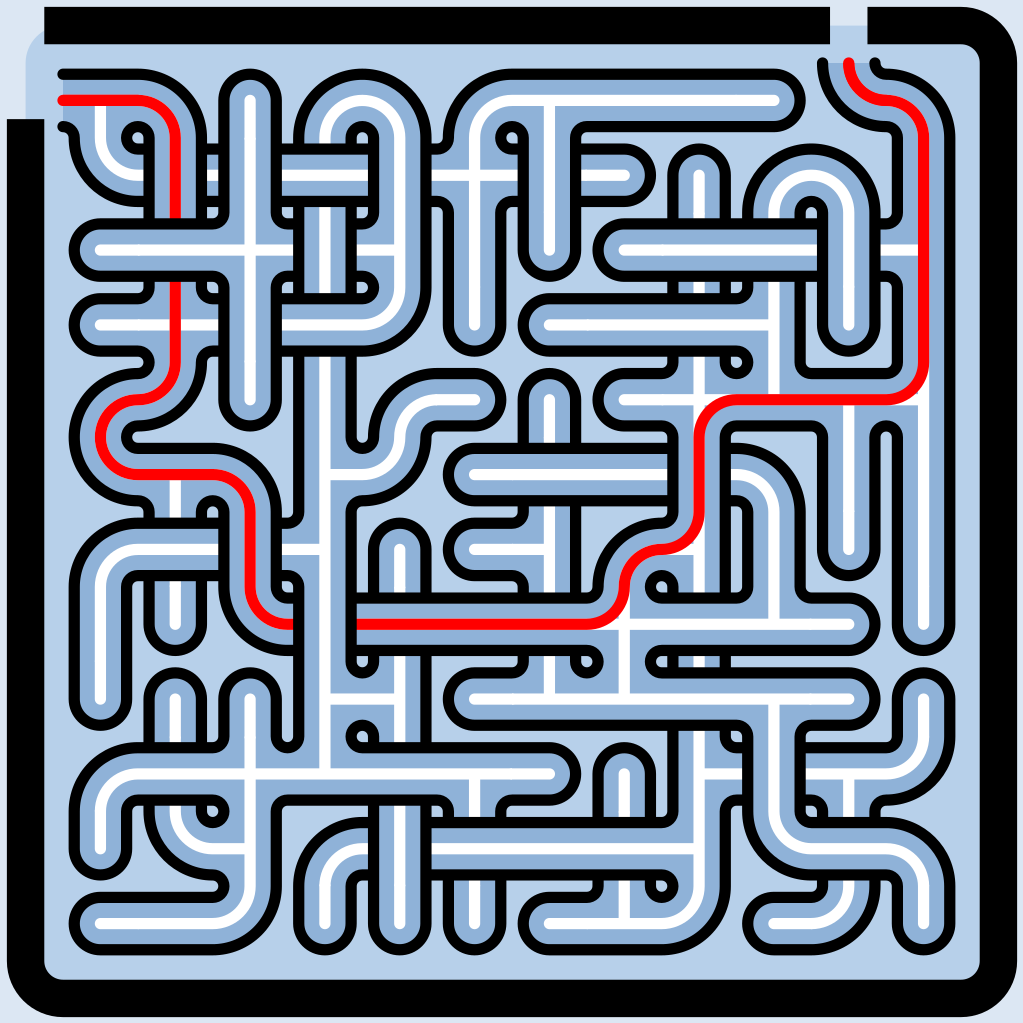
- 단일 경로 미로는 색다른 포스터가 됩니다 — 갈림길 없이 하나로 이어진 길이라 방 건너편에서는 패턴으로, 가까이서는 퍼즐로 읽힙니다. 사각형과 마름모 격자에서만 쓸 수 있습니다.
티셔츠와 의류#
천은 여기서 가장 까다로운 표면입니다. 실은 움직이고 잉크는 번지며, 가는 선이 가장 먼저 사라집니다 — 그래서 의류에는 종이에서라면 괜찮았을 디자인을 더 굵고 단순하게 다듬은 판이 필요합니다.
- 보내기 전에 벽을 굵게 하세요. 화면에서 굵어 보이는 선도 티셔츠에서는 아슬아슬한 경우가 많습니다. 두께는 셀 크기에 대한 상대값이므로 굵게 잡아 두면 어떤 크기로 인쇄해도 그 인상이 유지됩니다.
- 레이어 스택을 단순하게 만드세요. 고유한 색을 가진 레이어 하나하나가 잠재적으로 잉크 한 도가 됩니다. 필요 없는 레이어를 끄면 벽이 일을 도맡게 되는데, 대개 그편이 더 깔끔하고 저렴합니다.
- 셀은 더 적고 크게 잡으세요. 페이지에서 편안하게 읽히던 격자도 가슴 프린트에서는 질감으로 무너질 수 있습니다.
- 벡터로 보내세요. 실크스크린 업체도 DTG 업체도 SVG나 PDF를 원합니다 — 래스터보다 벡터에서 도수 분리와 확대가 훨씬 수월하기 때문입니다.
- 투명 처리에 대해서는 말로 분명히 하세요. 투명한 캔버스는 “옷 색이 그대로 비친다”는 뜻이고 대개 그것이 맞지만, 짐작에 맡기지 말고 주문서에 적어 두세요.
사인과 안내 표지#
사인은 빠르게, 그리고 멀리서 읽히고, 흔히 실외에 놓이며, 인쇄가 아니라 재단으로 만들어지는 경우도 많습니다. 그래서 모든 결정이 같은 방향으로 밀립니다. 더 크게, 더 굵게, 더 적은 요소로.
- 여기서 벡터는 선택 사항이 아닙니다. 비닐 커터, 레이저 커터, 라우터는 경로를 따라 움직이므로 SVG나 PDF가 필요합니다 — 래스터는 이들에게 아무 쓸모가 없습니다.
- 확정하기 전에 제작 업체와 이야기하세요. 미로에는 경로가 대단히 많고, 그중 무엇이 인쇄선이 아니라 절단선이 될지는 일찍 나눠 둘 만한 대화입니다.
- 색보다 대비가 이깁니다. 밝은 면 위의 어두운 벽 — 또는 그 반대 — 은 날씨도, 눈부심도, 스치듯 지나가는 시선도 견뎌 냅니다.
- 모서리는 각지게보다 둥글게 하세요. 형상 자체가 진짜 곡선이고, 절단 공구는 대개 날카로운 각보다 곡선을 좋아합니다.
크기와 선 굵기#
셀 개수는 크기가 아닙니다#
서로 다른 두 숫자가 모두 “크기”라고 불립니다. 너비와 높이는 셀의 개수입니다 — 가로세로로 셀이 몇 개인지, 다시 말해 미로가 얼마나 어려운지를 정합니다. 셀 크기는 셀당 픽셀 수로, 셀 하나가 얼마나 크게 그려지는지를 정합니다. 둘 다 크기와 시드 페이지에 있습니다.
셀 크기는 6에서 120픽셀까지 받고 기본값은 25입니다. 이 값은 래스터 렌더링의 픽셀 배율을 정합니다. 벡터 파일은 이 값을 무엇으로 두든 같은 형상을 담습니다 — 고유 크기는 달라지지만 벡터는 어차피 배치할 때 다시 조정합니다 — 그래서 SVG와 PDF에서는 대체로 시안을 보기 편하게 하는 정도의 의미입니다.
선 굵기#
모든 선의 두께가 셀 크기에 대한 비율이므로 굵기는 절대값이 아니라 상대값입니다. 셀 크기를 올리면 모든 것이 함께 커지고 디자인이 가늘어지는 일도 없습니다. 벽이 복도에 비해 얼마나 굵은지를 바꾸고 싶다면 셀 크기가 아니라 벽 레이어의 두께를 바꾸세요 — 겉모습을 실제로 바꾸는 손잡이는 이쪽입니다. 레이어 페이지를 참고하세요.
무료와 유료, 간단히#
PNG는 무료입니다. SVG와 PDF는 유료입니다. 구분은 이것이 전부이고, 로그인 여부와 상관없이 똑같이 적용됩니다 — 무료 다운로드는 미리보기가 아니라 진짜 다운로드입니다.
- 무료 — 렌더링한 크기 그대로의 PNG 다운로드, 브랜드 바가 함께 붙습니다.
- 유료 — SVG와 PDF가 열리고, PNG 다운로드에는 브랜드 바가 붙지 않습니다.
미로 자체에는 어떤 제한도 없습니다. 같은 생성기, 같은 일곱 레이어, 같은 시드, 같은 형상입니다 — 결제가 바꾸는 것은 가져갈 수 있는 파일이지, 만들 수 있는 것이 아닙니다.
브랜드 바#
무료 PNG 다운로드에는 브랜드 바가 붙습니다 — 미로 아래에 놓이는 저작자 표시 띠로, 요금제 페이지에서는 아직 워터마크라고 부르는 바로 그것입니다. 이 띠는 미로 프레임 아래에 덧붙으며 이미지의 높이를 늘립니다. 가려지거나 잘리거나 색이 덧입혀지는 부분은 전혀 없지만, 받으시는 파일은 미로 프레임보다 띠의 높이만큼 세로로 깁니다.
기본값으로 이 띠는 높이 40픽셀의 어두운 면이며, 가운데에 밝은 글씨로 Created with Mazedly가 적힙니다. 서버에서 렌더링 결과에 합성되므로 도착한 이미지의 일부이며, 스튜디오에는 이를 켜고 끄는 스위치가 없습니다.
- 무료 PNG 다운로드 — 브랜드 바가 붙습니다.
- 유료 요금제의 PNG 다운로드 — 브랜드 바가 없습니다.
- SVG와 PDF — 어떤 등급에서도 브랜드 바가 붙지 않습니다.
- 저장한 미로의 썸네일 — 작은
card이미지에는 브랜드 바가 붙지 않습니다.
보내기 전에#
좋은 미로와 좋은 인쇄물 사이에서 어긋나는 일의 대부분을 잡아 주는 짧은 목록입니다.
- 표면을 먼저 정하고 그다음에 셀 개수를 정하세요. 밀도는 미로를 바꾸지 않고서는 나중에 되돌릴 수 없는 유일한 결정입니다.
- 인쇄소에 무엇이 필요한지 물어보세요. 답이 벡터라면 SVG나 PDF라는 뜻이고, 유료 다운로드를 할 값어치가 있습니다.
- 캔버스를 의식적으로 정하세요 — 뒤를 받치는 면을 잉크가 정해야 한다면 색을, 종이나 옷이 정해야 한다면 투명을 고릅니다.
- 가장 좁은 틈은 화면 크기가 아니라 최종 크기에서 확인하세요.
- 시드와 미로 이름을 적어 두세요. 그래야 재인쇄가 다시 그리는 일이 아니라 다시 렌더링하는 일이 됩니다.
- 많이 주문하기 전에 한 장을 시안으로 뽑아 보세요.