크기와 시드
너비와 높이는 셀의 개수를 셉니다. 셀 크기는 그 셀 하나에 픽셀을 몇 개나 줄지 정합니다. 그리고 시드는 이 모든 것을 고정하는 짧은 코드입니다 — 내일 같은 코드를 입력하면 같은 미로가 나옵니다.
너비와 높이#
너비와 높이는 미로가 가로세로로 몇 셀인지를 정합니다. 스튜디오는 두 방향 모두 4-120을 허용하고, 새 미로는 30 × 30으로 시작합니다. 값을 올리면 미로가 어려워집니다 — 셀이 많아질수록 갈림길과 막다른 길이 늘고 입구에서 출구까지의 길도 길어집니다.
픽셀이 아니라 셀#
누구나 한 번은 걸리는 지점입니다. 너비 30은 가로 30픽셀이라는 뜻이 아니라 가로로 셀 30개라는 뜻입니다. 그것이 픽셀로 얼마가 되는지는 셀 크기가 정합니다 — 사각형 격자에서 셀 30개를 하나당 25픽셀로 그리면 가로 750픽셀 격자가 되고, 같은 셀 30개를 6픽셀로 그리면 180픽셀이 됩니다. 미로는 똑같고 배율만 다릅니다.
셀 크기#
셀 크기는 셀 하나당 픽셀 수로 6-120 범위이며 기본값은 25입니다. 이것은 렌더링 컨트롤입니다. 미로가 얼마나 크게 그려지는지를 바꿀 뿐, 미로가 무엇인지는 절대 바꾸지 않습니다. 시드도 벽도 해답도 그대로이고, 그것들을 그리는 데 쓰이는 픽셀만 늘어납니다.
모든 레이어의 두께는 셀 크기에 대한 백분율이므로, 셀 크기를 올리면 벽과 테두리와 해답 선이 같은 비율로 함께 굵어집니다 — 크게 키운다고 선이 가늘어지는 일은 없습니다. 대신 시간이 듭니다. 셀이 클수록 렌더링이 길어집니다.
최종 이미지 크기#
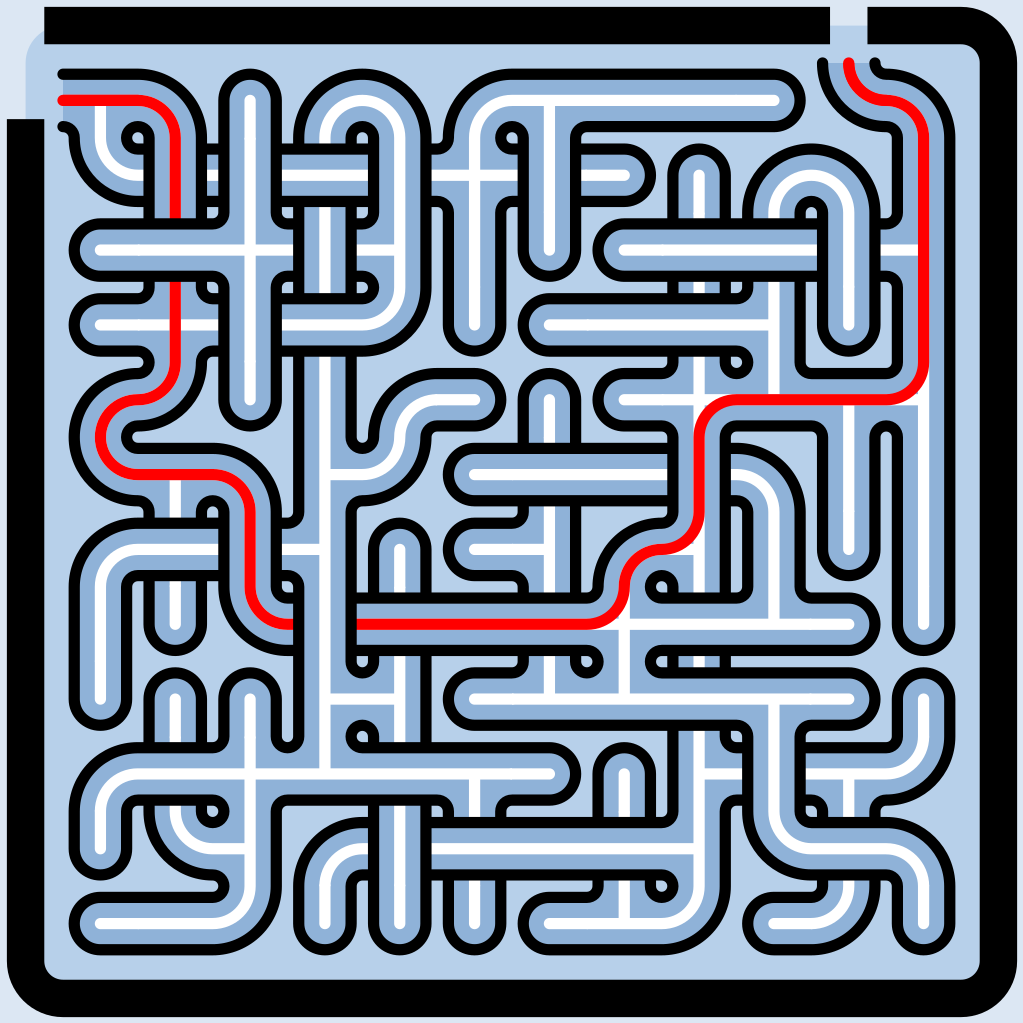
두 값은 곱해집니다. 가로 셀 수 × 셀당 픽셀 수가 미로 격자의 픽셀 크기이고, 완성된 이미지는 그 격자에 여백을 더한 것입니다 — 테두리를 켜 두면 오프셋과 선을 그릴 자리를 미리 잡아 두므로 내보낸 파일은 맨 격자보다 조금 커집니다. 테두리를 끄면 그 여백도 함께 사라집니다(레이어 참고).
토폴로지에 따른 크기#
셀의 모양은 격자마다 다르기 때문에 같은 30 × 30이라도 육각형이나 삼각형에서는 사각형과 다른 넓이를, 그리고 다른 실루엣을 차지합니다. 이 숫자는 언제나 셀의 개수이지 치수가 아닙니다. 토폴로지 페이지에서 다섯 격자를 하나씩 둘러봅니다.
모양을 적용한 미로라면 너비와 높이는 모양을 맞춰 넣는 상자를 가리키고, 미로는 그다음 실루엣에 맞춰 잘려 나갑니다 — 그래서 완성된 미로는 지정한 상자보다 작아질 수 있습니다. 정상적인 동작입니다. 모양과 마스크 페이지를 참고하세요.
시드#
미로의 모든 무작위성은 시드에서 나옵니다. 스튜디오는 시드를 문자와 숫자로 된 짧은 코드로 보여 주며, 약속은 들리는 그대로 단순합니다. 같은 코드는 항상 같은 미로를 만듭니다. 한 글자만 바꿔도 완전히 다른 미로가 나옵니다.
내부적으로 이 코드는 0부터 4,294,967,295까지의 정수를 짧게 적는 방식일 뿐입니다. 이 숫자를 굳이 의식할 필요는 없습니다 — 개념을 제대로 알고 싶으시다면 미로 시드란? 페이지에서 설명합니다.
코드 입력하기#
입력란은 대소문자를 구분하지 않습니다 — 소문자로 입력해도 대문자로 표시됩니다 — 그리고 입력하는 동안 공백과 문장 부호를 걸러 내므로 붙여 넣은 코드도 그대로 동작합니다. 범위를 벗어난 코드는 반올림되지 않고 거부됩니다. 편집을 마칠 때까지 미로는 현재 시드를 유지하며, 슬그머니 다른 미로로 튀지 않습니다.
다시 뽑기#
입력란 끝의 ↻ 버튼(시드 무작위 생성)을 누르면 새 시드가 만들어집니다. 미로를 고르는 일반적인 방법이 바로 이것입니다. 크기와 토폴로지와 스타일을 먼저 정해 놓고, 마음에 드는 형태가 나올 때까지 시드를 다시 뽑으면 됩니다. 나머지는 손댄 그대로 남습니다.
재현성#
무작위한 것은 모두 시드에서 나온 하나의 흐름을 정해진 순서대로 소비합니다 — 생성기가 격자를 훑는 과정, 입구와 출구를 찾는 과정, 그리고 단일 경로를 만드는 절단까지 그렇습니다. 시계를 읽는 부분도, 기기에 의존하는 부분도 없기 때문에 레시피와 코드가 같으면 언제 어디서든 같은 미로가 다시 만들어집니다. (단일 경로 모드는 고급 섹션에 있습니다 — 통로와 구조 참고.)
그 덕분에 미로는 움켜쥐고 있어야 할 우연한 행운이 아니라 언제든 되돌아갈 수 있는 디자인이 됩니다. 작년에 마음에 들었던 레시피를 포스터용으로 큰 셀 크기에, 퍼즐북 한 페이지용으로 작은 셀 크기에 다시 렌더링해도 두 번 다 같은 미로입니다.
언제 다시 생성이 필요한가#
너비, 높이, 셀 크기, 시드는 모두 형상에 속합니다 — 색칠만이 아니라 미로 자체를 바꾸므로 즉석에서 다시 칠할 수 없습니다. 스튜디오는 이런 변경을 모아 두었다가 캔버스 위에 다시 생성 배너를 띄우고, 버튼을 누르면 미로를 다시 만듭니다.
- 다시 생성을 기다리는 것: 너비, 높이, 셀 크기, 시드, 토폴로지, 모양, 그리고 구조 컨트롤.
- 즉시 다시 칠해지는 것: 색상, 레이어 표시 여부와 쌓이는 순서, 그리고 실시간으로 반영되는 두께.
크기 고르기#
틀린 답은 없지만, 값을 찾아 헤매기 전에 알아 두면 좋은 감각이 있습니다.
- 10 × 10 언저리 — 몇 초면 풀립니다. 식탁 매트, 아이들 활동지, 아이콘에 알맞습니다.
- 30 × 30 언저리 — 기본값이며, 페이지 한 장짜리 퍼즐로 좋습니다. 몇 분쯤 걸립니다.
- 60 × 60 이상 — 자리 잡고 앉아야 하는 도전이며, 포스터가 의미를 갖기 시작하는 지점입니다.