Taille et graine
La largeur et la hauteur comptent des cellules. La taille des cellules décide du nombre de pixels attribué à chacune d’elles. Et la graine est le code court qui fige l’ensemble — saisissez le même demain et vous obtenez le même labyrinthe.
Largeur et hauteur#
La largeur et la hauteur fixent le nombre de cellules du labyrinthe en largeur et en hauteur. Le studio accepte 4-120 dans chaque direction, et un nouveau labyrinthe démarre à 30 × 30. Les augmenter rend le labyrinthe plus difficile — plus de cellules, c’est plus de carrefours, plus d’impasses et un trajet plus long de l’entrée à la sortie.
Des cellules, pas des pixels#
C’est le point qui piège tout le monde : une largeur de 30 ne veut pas dire trente pixels de large. Elle veut dire trente cellules de large. La largeur que cela représente en pixels, c’est l’affaire de la taille des cellules — sur une grille carrée, 30 cellules de 25 pixels chacune donnent une grille large de 750 pixels, et ces mêmes 30 cellules à 6 pixels en donnent 180. Labyrinthe identique, échelle différente.
Taille des cellules#
La taille des cellules, c’est le nombre de pixels par cellule — 6-120, avec 25 par défaut. C’est un réglage de rendu : il change la taille à laquelle le labyrinthe est dessiné, jamais ce qu’est le labyrinthe. Même graine, mêmes murs, même solution ; simplement plus de pixels pour les dessiner.
Comme l’épaisseur de chaque calque est un pourcentage de la taille des cellules, l’augmenter épaissit d’autant les murs, les bordures et le tracé de la solution — rien ne devient filiforme quand vous montez en taille. La contrepartie, c’est le temps : de plus grandes cellules, c’est un rendu plus long.
La taille finale de l’image#
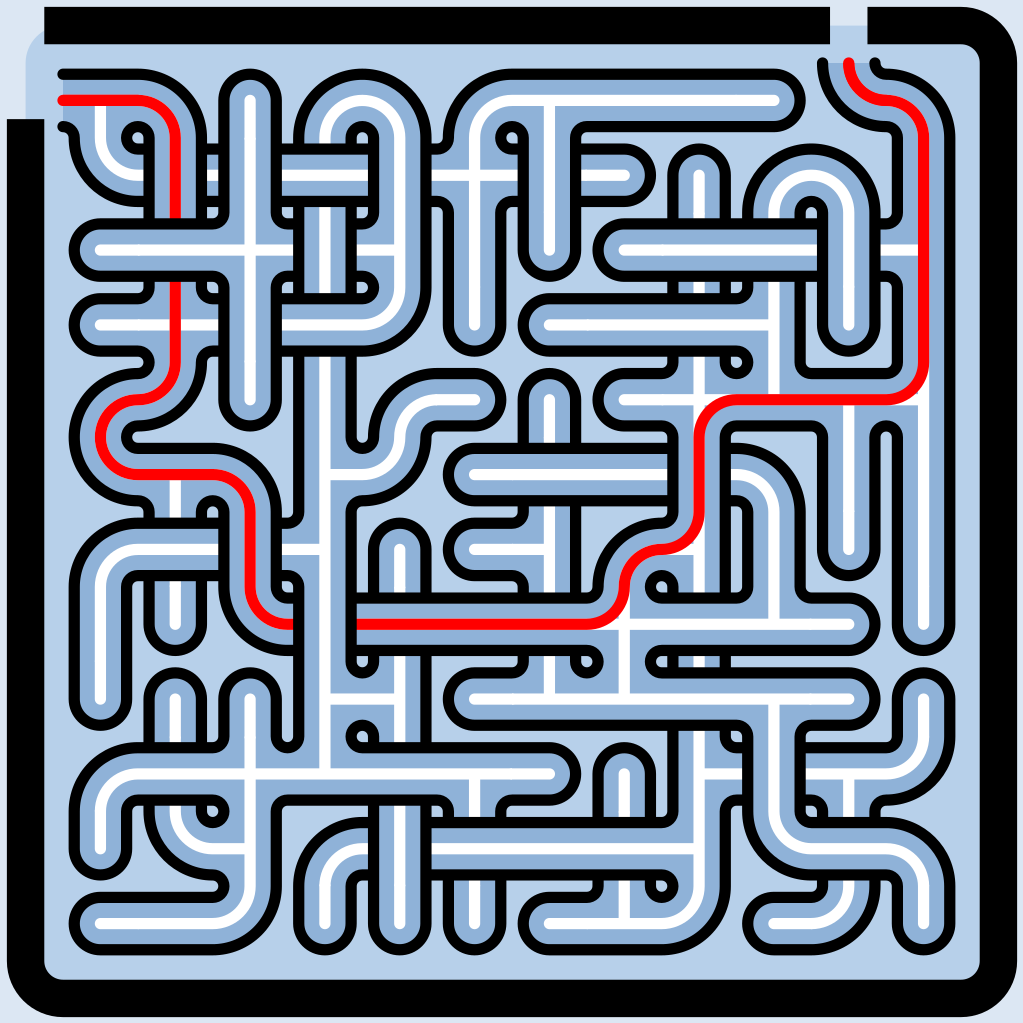
Les deux se multiplient. Le nombre de cellules en largeur × le nombre de pixels par cellule donne la taille en pixels de la grille du labyrinthe, et l’image finie, c’est cette grille plus une marge — une Bordure activée réserve la place de son décalage et de son trait, si bien que l’export ressort un peu plus grand que la grille nue. Désactivez la Bordure et la marge disparaît avec elle (voir Calques).
La taille selon les topologies#
Une cellule n’a pas la même forme sur toutes les grilles : les mêmes 30 × 30 couvrent donc une aire différente — et dessinent une silhouette différente — sur l’hexagone ou le triangle que sur le carré. Le nombre est toujours un décompte de cellules, jamais une mesure. Topologie parcourt les cinq grilles.
Si le niveau porte une forme, la largeur et la hauteur décrivent la boîte dans laquelle la forme est ajustée, et le labyrinthe est ensuite rogné à la silhouette — le labyrinthe fini peut donc être plus petit que la boîte que vous avez saisie. C’est normal ; voir Formes et masques.
La graine#
La graine est la source de tout l’aléatoire du labyrinthe. Le studio l’affiche sous la forme d’un code court fait de lettres et de chiffres, et la promesse est exactement aussi simple qu’elle en a l’air : le même code produit toujours le même labyrinthe. Changez un seul caractère et vous en obtenez un entièrement différent.
Sous le capot, le code n’est qu’une façon compacte d’écrire un nombre entier compris entre 0 et 4,294,967,295. Vous n’avez jamais à penser à ce nombre — Qu’est-ce qu’une graine de labyrinthe ? explique l’idée comme il faut si vous y tenez.
Saisir un code#
Le champ est insensible à la casse — tapez en minuscules et il affichera des majuscules — et il fait le ménage au fur et à mesure, en supprimant espaces et ponctuation pour qu’un code collé fonctionne tel quel. Un code hors limites est refusé, pas arrondi : le labyrinthe conserve sa graine actuelle pendant que vous finissez votre saisie, plutôt que de basculer discrètement vers un autre labyrinthe.
Relancer le tirage#
Le bouton ↻ au bord du champ (Graine aléatoire) en tire une nouvelle. C’est la façon normale de faire son marché : réglez d’abord votre taille, votre topologie et votre style, puis relancez jusqu’à ce que l’allure de la chose vous plaise. Tout le reste demeure exactement comme vous l’avez laissé.
La reproductibilité#
Un seul flux issu de la graine alimente tout ce qui est aléatoire, dans un ordre fixe : le parcours du générateur, la recherche de l’entrée et de la sortie, et la coupe du chemin unique. Rien ne consulte l’horloge et rien ne dépend de la machine : la même recette et le même code reconstruisent donc le même labyrinthe n’importe où, n’importe quel jour. (Les modes de chemin unique se trouvent dans Avancé — voir Passages et structure.)
Le bénéfice, c’est qu’un labyrinthe est un design sur lequel on peut revenir, et non un heureux hasard qu’il faudrait thésauriser. La recette qui vous a plu l’an dernier peut être régénérée à une nouvelle taille de cellule pour une affiche, ou à une petite pour une page de livre de jeux, et c’est le même labyrinthe les deux fois.
Quand une modification déclenche une régénération#
La largeur, la hauteur, la taille des cellules et la graine relèvent toutes de la géométrie — elles changent le labyrinthe lui-même, pas seulement sa peinture — et ne peuvent donc pas se repeindre en direct. Le studio les collecte et fait apparaître la bannière Régénérer au-dessus du canevas ; le labyrinthe se reconstruit quand vous cliquez dessus.
- Attend Régénérer : largeur, hauteur, taille des cellules, graine, topologie, forme, et les réglages de structure.
- Se repeint instantanément : les couleurs, la visibilité et l’ordre d’empilement des calques, ainsi que les épaisseurs en direct.
Choisir une taille#
Il n’y a pas de mauvaise réponse, mais l’échelle a un tempérament qu’il vaut mieux connaître avant de partir en chasse :
- Autour de 10 × 10 — se résout en quelques secondes. Sets de table, feuilles d’activités pour enfants, icônes.
- Autour de 30 × 30 — la valeur par défaut, et une bonne énigme au format d’une page : quelques minutes de travail.
- 60 × 60 et au-delà — un vrai défi, à faire assis, et le point où les affiches commencent à avoir du sens.