Premiers pas
Voici la boucle complète en une seule page : ouvrez le studio, amenez sur le canevas un labyrinthe qui vous plaît, peignez-le, puis nommez-le, enregistrez-le, partagez-le et emportez-le chez vous. Rien à installer, et rien de ce que vous faites ici ne peut être perdu par accident.
Ouvrir le studio#
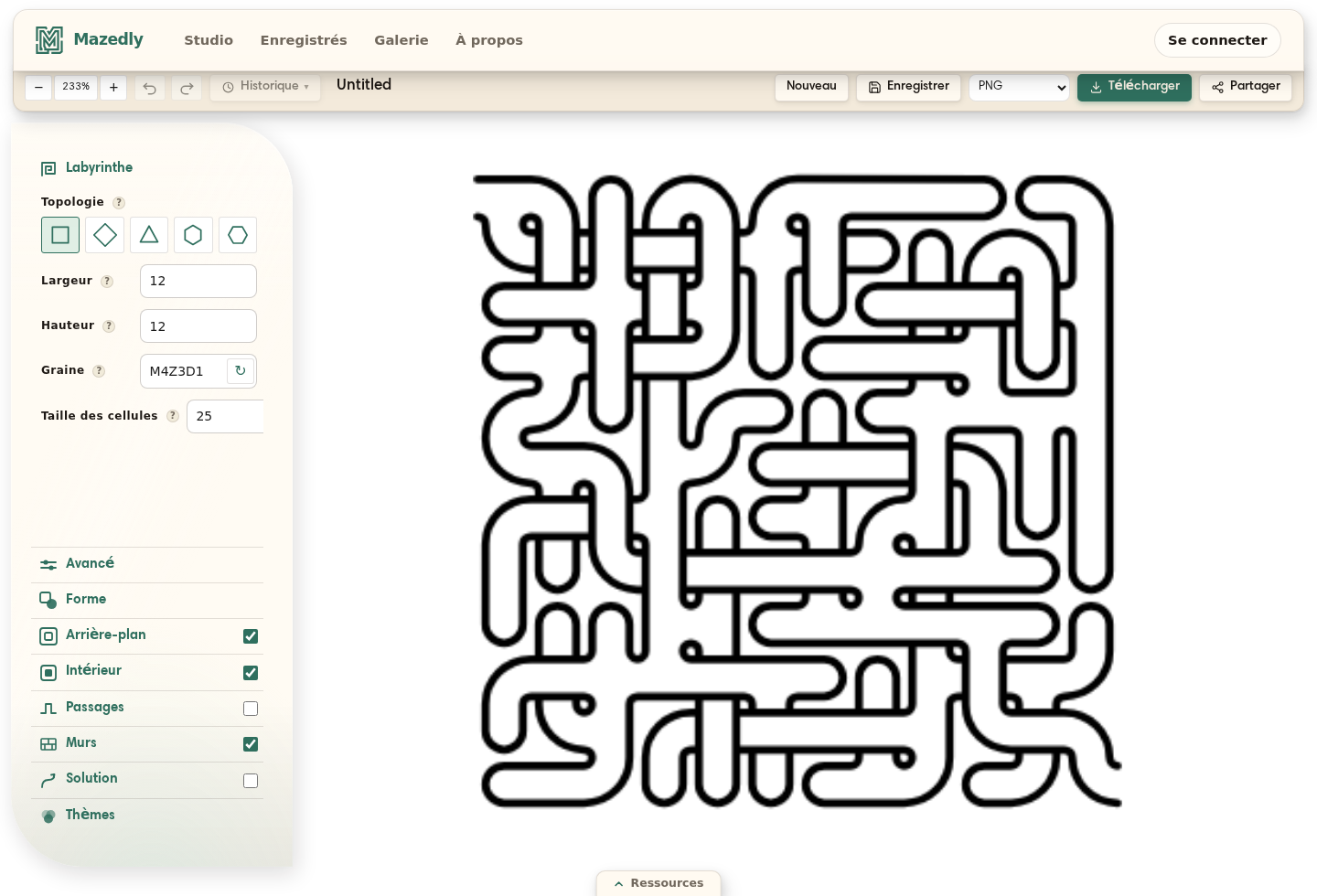
Pas de page blanche, pas de boîte de dialogue de configuration. Dès l’ouverture du studio, un labyrinthe commence à se tisser — carré, 30 × 30 cellules de 25 pixels chacune, entrée dans le coin nord-ouest, sortie dans le coin sud-est — pendant qu’une carte de bienvenue fait défiler quelques idées à essayer. Une seconde plus tard, le labyrinthe est sur le canevas, et il est à vous.
Ce que vous avez à l’écran#
Deux choses : le canevas, et à côté un panneau de sections. Les sections s’ouvrent une à la fois — Labyrinthe, Avancé, Forme, Arrière-plan, Intérieur, Passages, Murs, Solution, Thèmes — avec Labyrinthe déjà ouverte. Les premières décident de ce que le labyrinthe est ; les suivantes décident de ce à quoi il ressemble. Sur un écran étroit — un téléphone, ou une petite fenêtre — les mêmes sections se rangent derrière un rail d’icônes, et tout ce qui suit reste valable.
Choisir une grille#
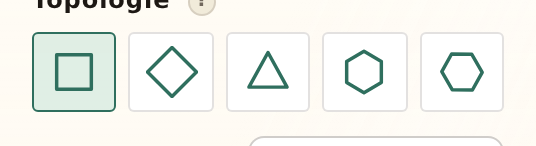
En haut de la section Labyrinthe se trouve Topologie — cinq petites tuiles plutôt qu’une liste déroulante, pour que vous voyiez ce que vous choisissez : Carré, Losange, Triangle, Hexagone et Hexagone (plat). Chacune donne un labyrinthe réellement différent, et non un simple habillage — les couloirs se rejoignent selon d’autres angles et l’énigme ne se résout pas de la même façon. Essayez-en quelques-unes. Topologie vous en fait le tour.
Régler la taille#
Juste en dessous se trouvent Largeur et Hauteur — le nombre de cellules en largeur et en hauteur, de 4 à 120. En dessous, Taille des cellules donne le nombre de pixels par cellule, de 6 à 120. Celui-là mérite d’être compris tôt : il ne change rien à l’énigme, seulement la taille à laquelle elle est dessinée. Un labyrinthe 40 × 40 est le même labyrinthe à 8 px par cellule et à 80. Voir Taille et graine.
La graine#
Le champ Graine contient un code court fait de lettres et de chiffres — le studio en tire un nouveau pour chaque labyrinthe, et la casse n’a pas d’importance. Le ↻ placé à côté (Graine aléatoire) en relance un autre. C’est la règle qui est utile : le même code produit toujours le même labyrinthe. Saisissez le code qu’un ami vous envoie et vous obtenez son labyrinthe, exactement.
C’est cela, la reproductibilité, et c’est pourquoi rien ne peut se perdre ici. Un labyrinthe que vous avez créé l’an dernier se régénère aujourd’hui, bit pour bit, à la taille dont vous avez désormais besoin. Qu’est-ce qu’une graine de labyrinthe ? en explique le mécanisme.
Essayer un chemin unique#
Avant de commencer à peindre, ouvrez Avancé et repérez Chemin unique — une liste déroulante à quatre réglages. Désactivé correspond au labyrinthe ordinaire, à embranchements, que vous avez déjà. Les trois autres construisent un itinéraire continu, sans le moindre carrefour : Unicursal serpente jusqu’au centre puis ressort, Serpentin passe par absolument toutes les cellules, et Tissé fait de même en se croisant par-dessus et par-dessous. Grilles carrée et losange uniquement — voir Labyrinthes unicursaux.
Lui donner des couleurs#
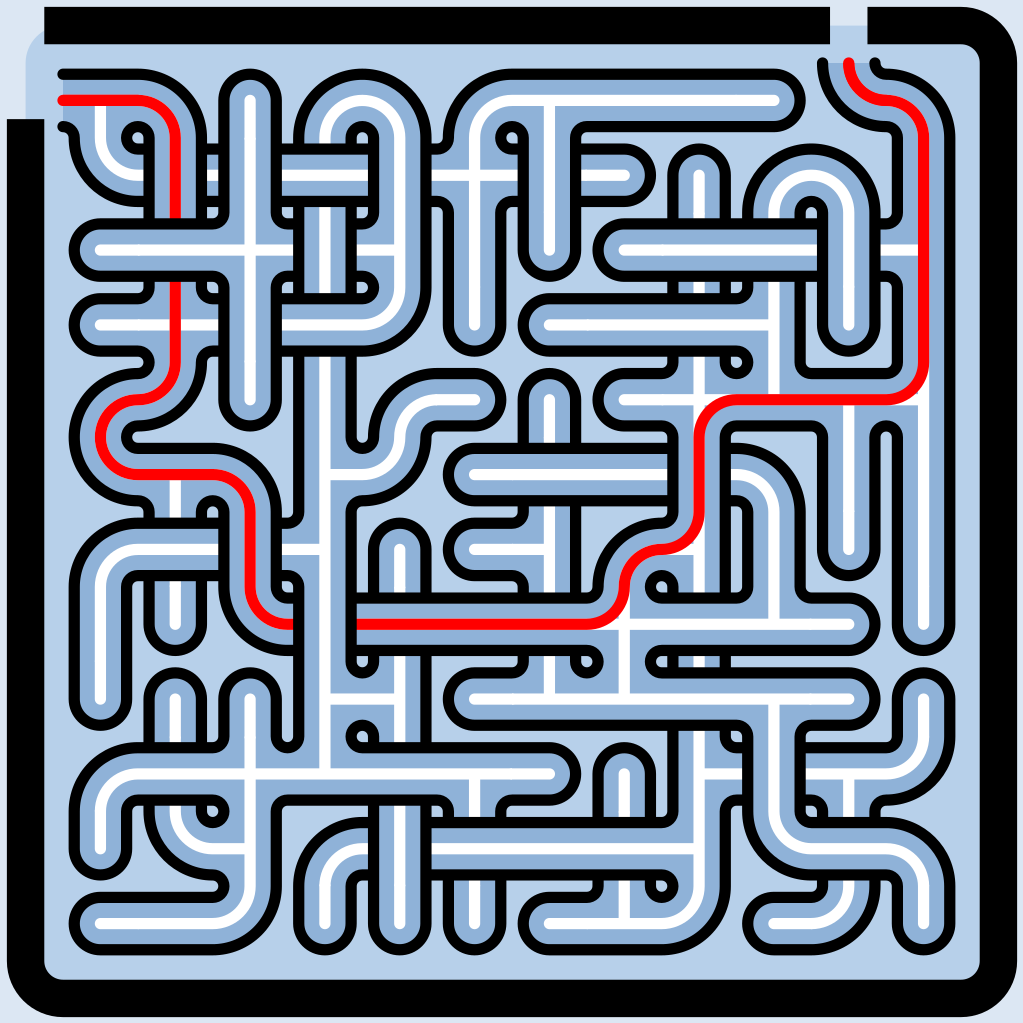
La partie amusante, maintenant. Sept calques de peinture occupent la suite du panneau — Arrière-plan (la section qui contient Toile, Bordure et Fond), puis Intérieur, Passages, Murs et Solution. Chacun a sa propre couleur, sa propre épaisseur, son propre style de coins et son propre interrupteur. Chaque changement se repeint instantanément — pas de Régénérer, pas d’attente. Calques les montre un à un, isolés.
Le nommer et l’enregistrer#
Appuyez sur Enregistrer. Si le labyrinthe n’a pas encore de titre, une petite boîte de dialogue le demande d’abord — Nommez votre labyrinthe, Donnez-lui un titre avant de l’exporter ou de le partager. Donnez-lui-en un, et le bouton affiche Enregistrement… puis se fixe sur Enregistré. Votre labyrinthe se trouve désormais dans Vos labyrinthes, et il y reste — la recette, la graine et chacune des couleurs que vous avez choisies.
Le partager#
Partager crée un lien que n’importe qui peut ouvrir — sans compte de leur côté. La page affiche votre labyrinthe avec son titre, et elle comporte un bouton Open in Studio (« Ouvrir dans le studio ») : en l’actionnant, la personne obtient une copie de votre labyrinthe, et un design qui a plu peut continuer d’être travaillé. Le partage sert la copie enregistrée : Partager enregistre donc d’abord le labyrinthe si vous ne l’avez pas fait. Copier vous donne l’URL, et Révoquer reprend le lien quand vous le souhaitez. Plus de détails dans Partage et copie.
Le télécharger#
À côté du bouton Télécharger se trouve un sélecteur de format : PNG, SVG (payant) et PDF (payant). Le PNG est gratuit et convient parfaitement à un écran. Le SVG est celui vers lequel se tourner quand le labyrinthe part vers un support physique — il s’agrandit à n’importe quelle taille sans jamais perdre en netteté (Impression). Chaque téléchargement est refait sur le serveur en pleine qualité, si bien que le bouton affiche Rendu en cours… un instant — ce que vous récupérez n’est pas une capture du canevas.
Et ensuite ?#
Voilà la boucle complète. Tout ce qui suit relève de l’approfondissement, pas de la difficulté — choisissez ce qui vous intrigue.
- Topologie — à quoi sert vraiment chacune des cinq grilles.
- Formes et masques — faites pousser un labyrinthe dans un cœur, une lettre, ou n’importe quelle image que vous importez.
- Calques — les sept calques de peinture, chacun présenté seul.
- Passages et structure — boucles, croisements et longs couloirs, pour quand vous le voulez plus difficile.
- Formats d’export — PNG, SVG, PDF et le document de labyrinthe, et quand utiliser lequel.