Primeros pasos
Aquí tienes el ciclo entero en una sola página: abre el estudio, consigue en el lienzo un laberinto que te guste, píntalo y luego ponle nombre, guárdalo, compártelo y llévatelo. No hay nada que instalar, y nada de lo que hagas aquí se puede perder por accidente.
Abre el estudio#
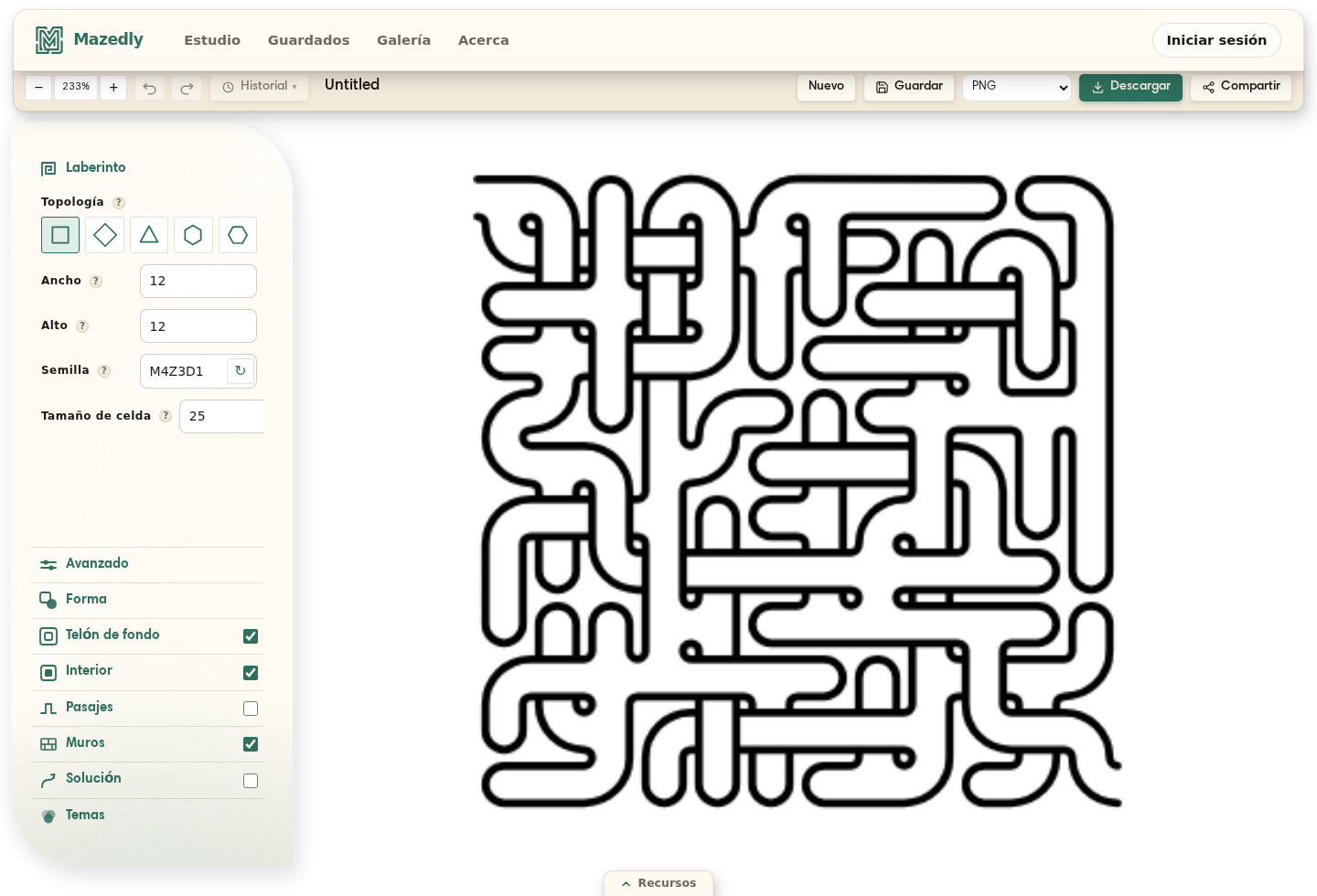
No hay página en blanco ni diálogo de configuración. En cuanto se abre, el estudio empieza a tejerte un laberinto —cuadrado, de 30 × 30 celdas a 25 píxeles cada una, con la entrada en la esquina noroeste y la salida en la sureste— mientras una tarjeta de bienvenida va pasando por algunas cosas que puedes probar. Un segundo después, el laberinto está en el lienzo y es tuyo para cambiarlo.
¿Qué hay en pantalla?#
Dos cosas: el lienzo y, a su lado, un panel de secciones. Las secciones se abren de una en una —Laberinto, Avanzado, Forma, Telón de fondo, Interior, Pasajes, Muros, Solución, Temas— y Laberinto ya viene abierta. Las primeras deciden qué es el laberinto; las demás, qué aspecto tiene. En una pantalla estrecha —un teléfono, o una ventana pequeña— esas mismas secciones viven detrás de una barra de iconos, y todo lo que sigue vale igual.
Elige una cuadrícula#
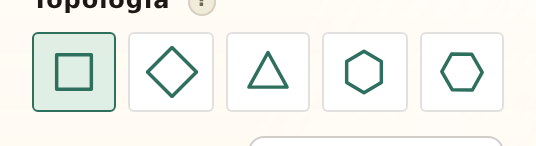
Arriba del todo de la sección Laberinto está Topología, con cinco fichas en lugar de una lista desplegable para que veas lo que eliges: Cuadrado, Rombo, Triángulo, Hexágono y Hexágono plano. Cada una es un laberinto genuinamente distinto, no un simple aspecto: los pasillos se encuentran en ángulos diferentes y el rompecabezas se siente distinto al resolverlo. Prueba unas cuantas. Topología tiene el recorrido completo.
Fija el tamaño#
Justo debajo están Ancho y Alto: cuántas celdas hay a lo ancho y a lo alto, entre 4 y 120. Debajo de ellos, Tamaño de celda son los píxeles por celda, de 6 a 120. Ese conviene entenderlo pronto: no cambia el rompecabezas en absoluto, solo el tamaño al que se dibuja. Un laberinto de 40×40 es el mismo laberinto a 8 px por celda que a 80. Consulta Tamaño y semilla.
La semilla#
El campo Semilla guarda un código corto de letras y números: el estudio acuña uno nuevo para cada laberinto y no distingue mayúsculas de minúsculas. El botón ↻ que hay al lado (Semilla aleatoria) saca otro. La regla es lo verdaderamente útil: el mismo código crea siempre el mismo laberinto. Escribe el código que te mande un amigo y obtendrás su laberinto, exactamente.
Eso es la reproducibilidad, y es la razón por la que aquí no se pierde nada. Un laberinto que hiciste el año pasado se vuelve a renderizar hoy, bit a bit, al tamaño que ahora necesites. ¿Qué es una semilla de laberinto? explica el mecanismo.
Prueba un camino único#
Antes de ponerte a pintar, abre Avanzado y busca Camino único, una lista desplegable con cuatro opciones. Desactivado es el laberinto ramificado de siempre, el que ya tienes. Las otras tres construyen una única ruta continua, sin ninguna bifurcación: Unicursal da vueltas hasta el centro y vuelve a salir, Serpenteante pasa por todas y cada una de las celdas, y Entretejido hace lo mismo cruzando por encima y por debajo de sí mismo. Solo en cuadrículas cuadradas y de rombo; consulta Laberintos unicursales.
Dale algo de color#
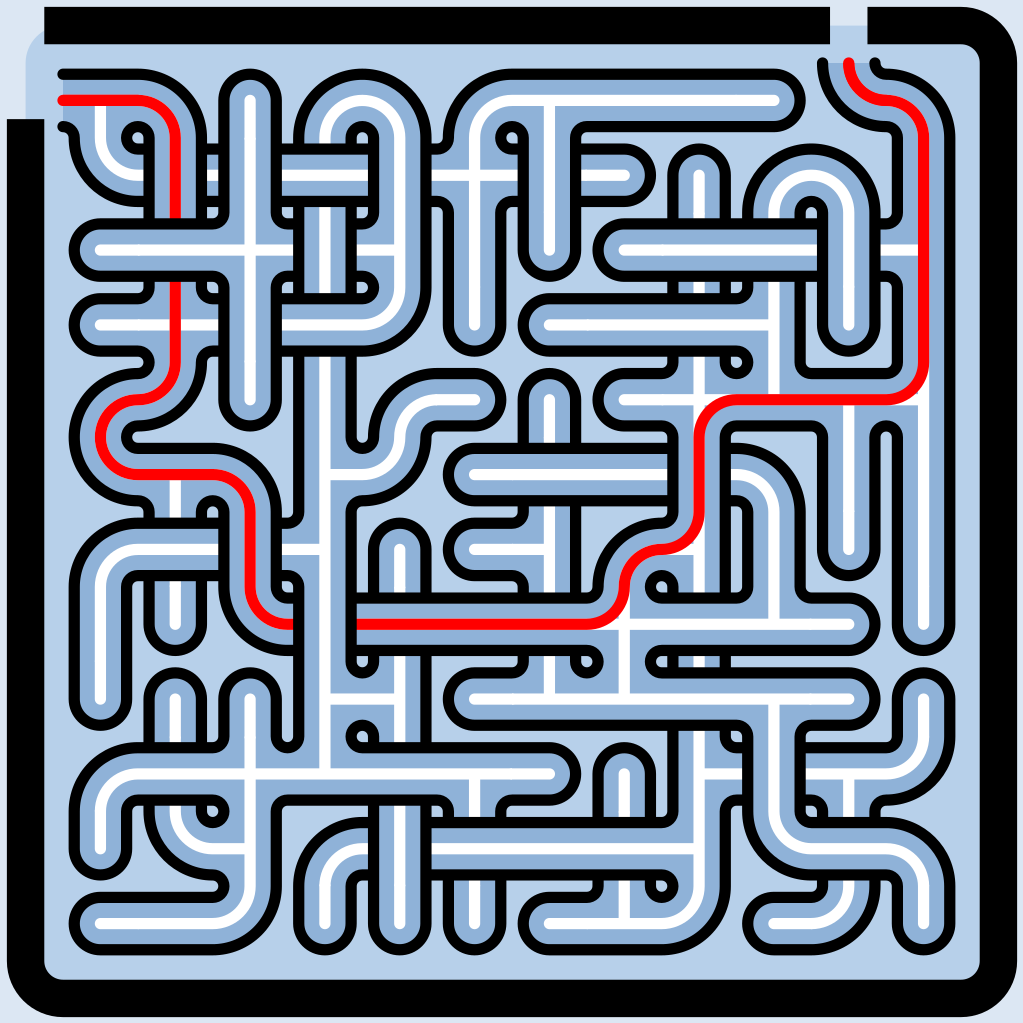
Ahora viene lo divertido. Más abajo en el panel hay siete capas de pintura: Telón de fondo (que contiene Lienzo, Borde y Fondo) y después Interior, Pasajes, Muros y Solución. Cada una tiene su propio color, su propio grosor, su propio estilo de esquina y su propio interruptor. Todos los cambios se repintan al instante: sin Regenerar y sin esperas. Capas muestra cada una por separado.
Ponle nombre y guárdalo#
Pulsa Guardar. Si el laberinto sigue sin título, primero aparecerá un pequeño diálogo: Ponle nombre a tu laberinto, Ponle un título antes de exportar o compartir. Dáselo y el botón pasará por Guardando… hasta quedarse en Guardado. Tu laberinto ya está en Tus laberintos, y ahí se queda: la receta, la semilla y todos los colores que elegiste.
Compártelo#
Compartir crea un enlace que puede abrir cualquiera, sin que necesite una cuenta al otro lado. La página muestra tu laberinto con su título y lleva un botón Open in Studio («Abrir en el estudio»): al pulsarlo, tu laberinto se copia en uno propio, de modo que un diseño que gustó puede seguir creciendo. Al compartir se sirve la copia guardada, así que Compartir guarda el laberinto primero si aún no lo has hecho. Copiar te da la URL, y Revocar retira el enlace cuando quieras. Más en Compartir y copiar.
Descárgalo#
Junto al botón Descargar hay un selector de formato: PNG, SVG (de pago) y PDF (de pago). El PNG es gratis y es la respuesta correcta para una pantalla. Al SVG hay que recurrir cuando el laberinto va a algo físico: escala a cualquier tamaño sin perder nitidez jamás (Impresión). Cada descarga se vuelve a renderizar en el servidor con toda la calidad, así que el botón muestra Renderizando… un momento: lo que obtienes no es una captura del lienzo.
Adónde ir ahora#
Ese es el ciclo completo. De aquí en adelante todo es profundidad, no dificultad: elige lo que te apetezca.
- Topología: para qué sirve realmente cada una de las cinco cuadrículas.
- Formas y máscaras: haz crecer un laberinto dentro de un corazón, una letra o cualquier imagen que subas.
- Capas: las siete capas de pintura, cada una por separado.
- Pasajes y estructura: bucles, cruces y pasillos largos, para cuando lo quieras más difícil.
- Formatos de exportación: PNG, SVG, PDF y el documento de laberinto, y cuándo usar cada uno.