Entrada, salida y solución
Todo laberinto tiene exactamente dos puertas: una de entrada y otra de salida. Esta página explica dónde están, cómo moverlas, qué imagen puedes colgar en cada una y qué capa dibuja el camino resuelto.
Las dos puertas#
La sección Entrada y salida está en la lista de herramientas justo después de Forma. Contiene una tarjeta por puerta —primero la entrada y luego la salida— y nada más: un laberinto siempre tiene las dos, así que aquí no hay nada que añadir ni que quitar.
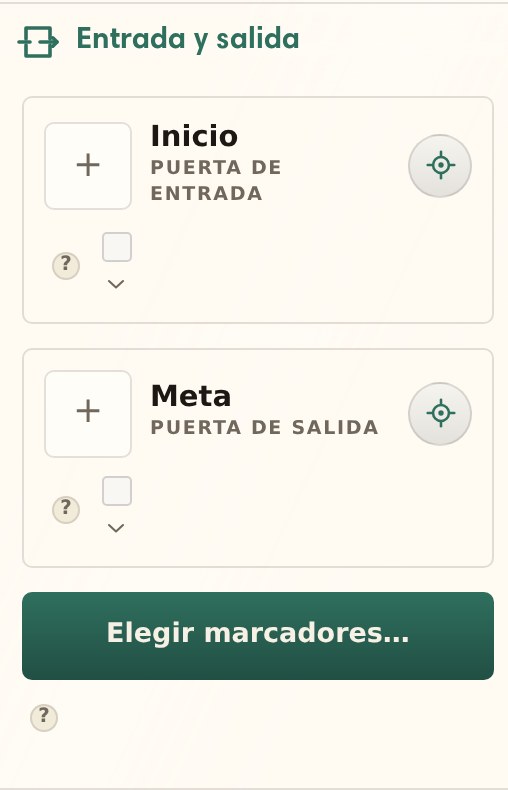
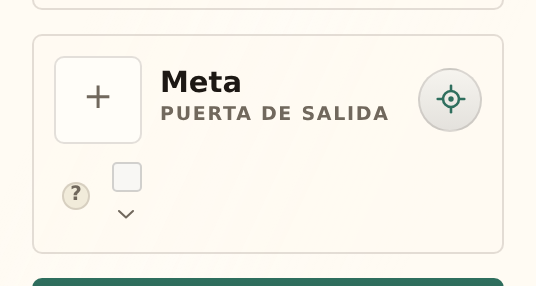
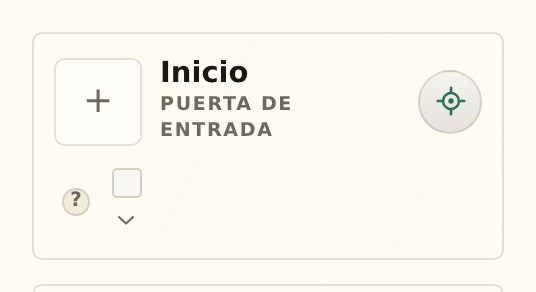
Cerrada, cada tarjeta es una sola fila de resumen. De izquierda a derecha muestra la imagen del marcador, el nombre de la puerta sobre su tipo y los dos controles que más vas a usar:
- Inicio o Meta, sobre Puerta de entrada o Puerta de salida: haz clic en cualquiera de las dos líneas para abrir la tarjeta.
- El botón de ubicación, que coloca la puerta en otro punto del laberinto.
- La casilla de mostrar, que oculta el marcador de la puerta sin olvidar nada de él. Está atenuada mientras la puerta no tenga ninguno.
Al abrir una tarjeta, su primera línea indica dónde ha quedado la puerta: En la celda 4×1. Solo hay una tarjeta abierta a la vez, y las dos empiezan cerradas.
Mover una puerta#
Haz clic en el botón de ubicación y el laberinto queda listo para elegir: Haz clic en una celda de borde resaltada del laberinto. Al hacerlo, la puerta se muda allí. Escape cancela sin mover nada.
- Solo se resaltan las celdas de borde: una puerta tiene que dar al exterior.
- La celda que ya ocupa la otra puerta nunca es candidata; las dos no pueden compartirla.
- En un laberinto crecido dentro de una forma, los bordes de un hueco también cuentan como borde, así que una puerta puede dar a un patio interior.
Dos ajustes te quitan esa elección de las manos. Con Buscar el camino más largo activado, la búsqueda elige los dos extremos: los botones de ubicación dicen «La búsqueda del camino más largo elige los extremos» y quedan desactivados. Y con Camino único en Unicursal o Entretejido, la salida se coloca junto a la entrada por construcción: solo la entrada es colocable y la salida la sigue. En Laberintos unicursales se explica por qué.
Marcadores#
Un marcador es una imagen colgada en una puerta: una flecha, una puerta dibujada, un cochecito… lo que diga «se entra» y «se sale» en el laberinto que estás haciendo. Abre una tarjeta y haz clic en su miniatura, o usa Elegir marcadores…, al pie de la sección —pasa a decir Explorar marcadores en cuanto una puerta tiene uno—, para abrir el explorador.
El explorador tiene tres zonas, y no se mueven mientras buscas:
- Fuentes a la izquierda: las Bibliotecas de símbolos que seleccionamos, tu propia colección Mis imágenes al mismo nivel que ellas y un grupo atenuado de Próximamente con lo que todavía no está.
- Las miniaturas en el centro, con Buscar dentro de la fuente actual, o cambia a En todo para buscarlo en todas.
- Sobre este marcador abajo, que indica Autoría, Colección, Licencia y Fuente de aquello que estés señalando.
Los botones Entrada y Salida de arriba deciden a qué puerta va lo que elijas, y Usar para la entrada lo coloca. Elegir una imagen nueva para una puerta que ya tenía una cambia solo el dibujo: el tamaño, el desplazamiento, los ángulos y los volteos que hayas puesto se quedan tal cual.
Tamaño y colocación#
Tamaño es un porcentaje de una celda, así que el marcador mantiene su proporción con el laberinto lo imprimas como lo imprimas. En Ajuste fino, Desplazamiento lo aleja del hueco, medido también en celdas.
También puedes arrastrar el marcador sobre el laberinto: el punto donde lo sueltas fija a la vez su desplazamiento y su dirección. Con el marcador enfocado, las teclas de flecha lo acercan y lo alejan.
Dirección y rotación#
Dirección es hacia dónde se aparta el marcador de la puerta. En Auto sale recto hacia fuera del laberinto, que es lo correcto casi siempre; haz clic en Auto para tomar el control y fijar el ángulo a mano en pasos de 15°.
Rotación gira el dibujo en sí. En Auto, una imagen con dirección apunta según el sentido de la marcha —la entrada hacia dentro, la salida hacia fuera— y Voltear la refleja en horizontal o en vertical, para que el coche circule en el otro sentido.
Color#
Color es el mismo selector que usan las capas de pintura, y su control de transparencia es la opacidad del marcador: no hay un segundo control para eso.
Mientras no elijas un color, el marcador simplemente iguala tus Muros: cambia el estilo del laberinto y las puertas lo siguen. En cuanto elijas uno, aparece un enlace Igualar los muros junto a la muestra para devolverles ese trabajo.
Tus propias imágenes#
Mis imágenes, en el explorador, es tu propia colección. Subir una imagen acepta SVG, PNG o JPEG, y cada archivo que subas se añade a la colección para que puedas reutilizarlo en cualquier laberinto.
- SVG es el formato que se recolorea, así que los dibujos de línea y los iconos conviene subirlos como dibujos y no como fotos de dibujos.
- PNG y JPEG llegan tal cual: a todo color, con la transparencia respetada y la opacidad todavía en tus manos.
Algunos SVG usan degradados, filtros o texto vivo, que el estudio no puede convertir en las formas planas con las que se dibuja un laberinto. En lugar de fallar, ofrece convertirlo: Este SVG usa funciones que no se pueden compilar. ¿Subir una copia rasterizada? Si aceptas, el dibujo se representa en tu navegador y se sube esa copia, lo que significa que se comportará como cualquier otra imagen de píxeles, incluido conservar sus colores.
Quitar una imagen la saca de tu colección y nada más: Los laberintos que la usan conservan su copia. Tu trabajo guardado no cambia por tu espalda.
Créditos#
Las ilustraciones de las bibliotecas las dibujó alguien. El explorador dice quién, en Sobre este marcador, y la sección lo repite bajo las tarjetas como una línea de Créditos con la autoría, la colección y la licencia de cada marcador que hayas colocado.
Algunas licencias piden que ese crédito viaje con la obra, que es justo para lo que sirve esa línea: léela antes de publicar un laberinto con fines comerciales. Tus propias imágenes no tienen origen que acreditar, así que solo dicen Tu imagen.
La solución#
El camino resuelto entre las dos puertas es una capa de pintura como cualquier otra. Su sección Solución tiene la casilla que la muestra u oculta, además de su color, su grosor y su estilo de esquina; en Capas está toda la pila.
Ocultarla no cambia nada del laberinto: la ruta sigue ahí, sigue resuelta y vuelve a exportarse en cuanto marcas la casilla otra vez. Lo habitual es resolverlo en pantalla, desmarcarla para imprimir el pasatiempo y marcarla de nuevo para la hoja de respuestas.