入口・出口と解答
どの迷路にもちょうど 2 つのゲート、つまり入る道と出る道があります。このページでは、ゲートがどこにあるか、どう動かすか、それぞれに掛けられる絵、そして解答経路を描くレイヤーについて説明します。
2 つのゲート#
入口と出口セクションは、ツール一覧のシェイプのすぐ下にあります。ここにはゲートごとのカードが 1 枚ずつ(先に入口、次に出口)あるだけです。迷路には必ず両方があるので、追加も削除もありません。
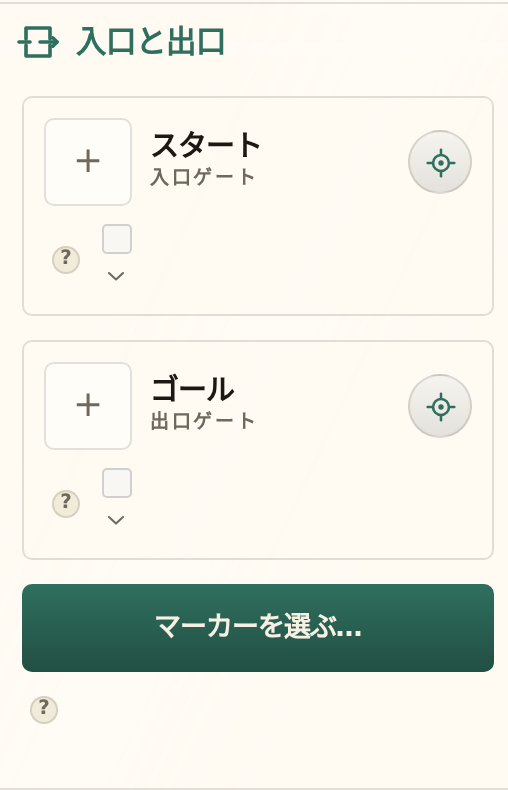
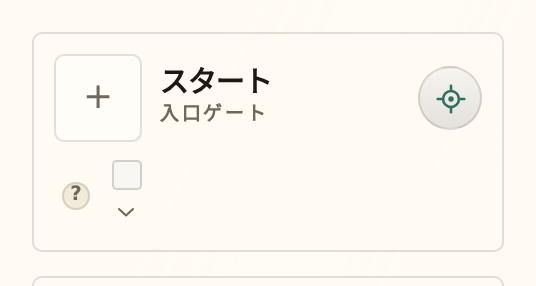
閉じているカードは 1 行の要約です。左から順に、マーカーの絵、ゲートの名前とその下の種類、そしてよく使う 2 つのコントロールが並びます。
- スタートまたはゴール。その下に入口ゲートまたは出口ゲート。どちらの行をクリックしてもカードが開きます。
- 位置ボタン。ゲートを迷路の別の場所へ置き直します。
- 表示チェックボックス。設定を何も失わずにゲートのマーカーを隠します。マーカーがない間はグレー表示のままです。
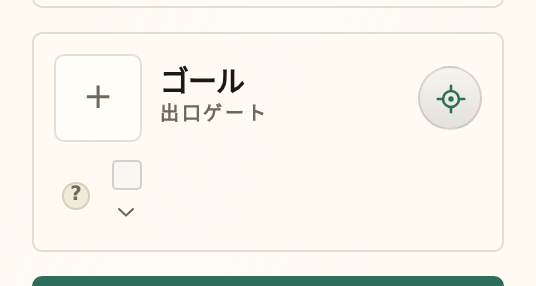
カードを開くと、最初の行がゲートの実際の位置を示します(セル 4×1)。開くカードは常に 1 枚だけで、どちらも最初は閉じています。
ゲートを動かす#
位置ボタンをクリックすると、迷路が選択待ちになります。迷路上でハイライトされた外周セルをクリックしてください。クリックした場所にゲートが移ります。Esc キーで何も動かさずに中止できます。
- 光るのは外周のセルだけです。ゲートは外に向かって開く必要があります。
- もう一方のゲートがすでに使っているセルは候補になりません。2 つが同じセルを共有することはできません。
- シェイプの中で育てた迷路では、穴のふちも外周として扱われます。ゲートを中庭に向かって開くこともできます。
2 つの設定はこの選択を引き受けます。最長経路を探すがオンのときは探索が両端を決め、位置ボタンは「最長経路の探索が両端を決めます」と表示されて無効のままになります。また一本道をユニカーサルまたはウーブンにすると、構造上出口は入口の隣に置かれるため、置けるのは入口だけで出口がそれに従います。理由はユニカーサルの迷路をご覧ください。
マーカー#
マーカーはゲートに掛ける絵です。矢印でも、門でも、小さな車でも、作っている迷路で「入る」「出る」を伝えられるものなら何でも構いません。カードを開いてサムネイルをクリックするか、セクション下部のマーカーを選ぶ…(どちらかのゲートにマーカーが付くとマーカーを見るに変わります)からブラウザーを開きます。
ブラウザーは 3 つの領域に分かれ、探している間も動きません。
- 左のソース。私たちが選んだシンボルライブラリと、それと並ぶあなた自身のマイアップロード、そしてまだ用意していないものを示すグレーの近日公開グループ。
- 中央のタイル。検索は現在のソース内を探しますが、すべてに切り替えると全体から探せます。
- 下のこのマーカーについて。ポインターを合わせているものの作者、コレクション、ライセンス、出典を表示します。
上部の入口/出口ボタンが、選んだものをどちらのゲートに置くかを決め、入口に使うで配置します。すでにマーカーのあるゲートに別の絵を選ぶと、入れ替わるのは絵だけで、設定したサイズ・オフセット・角度・反転はそのまま残ります。
サイズと配置#
サイズはセル 1 個に対する割合です。だからどんな大きさで印刷しても、マーカーと迷路の比率は変わりません。微調整の中のオフセットは、開口部からの距離をやはりセル単位で広げます。
迷路の上でマーカーをドラッグすることもできます。ドロップした位置でオフセットと向きが同時に決まります。マーカーにフォーカスがあるときは、矢印キーで近づけたり離したりできます。
向きと回転#
向きは、マーカーがゲートからどちらへ離れるかです。自動では迷路の外へまっすぐ出ます。ほとんどの場合これが正解です。自動をクリックすれば、15° 刻みで角度を自分で決められます。
回転は絵そのものを回します。自動では、方向のある絵が進行方向に合わせて向き、入口は内向き、出口は外向きになります。反転は左右または上下に鏡映しにするので、車を反対向きに走らせることもできます。
色#
色はどの塗りレイヤーでも使う同じピッカーで、その透明度のつまみがそのままマーカーの不透明度です。別の専用コントロールはありません。
色を選ばないうちは、マーカーはあなたの壁にそのまま合わせます。迷路の色を変えればゲートも付いてきます。いったん色を選ぶと、見本の横に壁に合わせるのリンクが現れ、その役目を壁に返せます。
自分の画像#
ブラウザーのマイアップロードはあなた自身のコレクションです。画像をアップロードはSVG、PNG、JPEGを受け付け、アップロードするたびにコレクションに加わるので、どの迷路でも再利用できます。
- SVGは色を付け替えられる形式です。線画やアイコンは、絵を撮った写真ではなく絵そのものとしてアップロードするのが最善です。
- PNG・JPEGはそのまま届きます。フルカラーで、透明も尊重され、不透明度は引き続きあなたが決められます。
グラデーション、フィルター、生のテキストを使う SVG は、迷路を描く平らな形に変換できません。失敗させる代わりに、スタジオは変換を提案します。この SVG にはコンパイルできない機能が含まれています。ラスター化したコピーをアップロードしますか?承諾すると、ブラウザーが絵を描画してそのコピーをアップロードします。つまり結果はほかのピクセル画像と同じように振る舞い、元の色も保ちます。
アップロードを削除しても、コレクションから外れるだけです。これを使っている迷路は自分のコピーを保持します。保存済みの作品が勝手に変わることはありません。
クレジット#
ライブラリの絵は誰かが描いたものです。ブラウザーはこのマーカーについてでそれを示し、セクションもカードの下にクレジットの行として、配置したマーカーの作者・コレクション・ライセンスを繰り返します。
ライセンスによっては、そのクレジットが作品と一緒に付いて回ることを求めます。この行はまさにそのためのものです。迷路を商用に公開する前に読んでおいてください。自分のアップロードには示すべき出典がないので、単にあなたの画像と表示されます。
解答#
2 つのゲートを結ぶ解答経路も、ほかと同じ塗りレイヤーです。解答セクションに、表示・非表示のチェックと、色・幅・角のスタイルがあります。スタック全体はレイヤーで説明しています。
隠しても迷路は何も変わりません。経路はそこにあり、解かれたままで、チェックを戻せばまた書き出されます。画面上で解いて、問題を印刷するときにチェックを外し、答えのページで戻す——というのがよくある使い方です。