はじめに
このページだけで、ひと通りの流れをたどります。スタジオを開き、気に入った迷路をキャンバスに出し、色を塗り、名前を付けて、保存して、共有して、手元に持ち帰るところまで。インストールするものはなく、ここでの作業がうっかり失われることもありません。
スタジオを開く#
白紙のページも、設定のダイアログもありません。スタジオは開いた瞬間から、あなたのために迷路を織り始めます。正方形の30 × 30セル、1セルあたり25ピクセル、入口は左上の角、出口は右下 — そのあいだ、ウェルカムカードが試せることをいくつか順に見せてくれます。1秒ほどで迷路がキャンバスに現れ、あとはご自由に変えられます。
画面にあるもの#
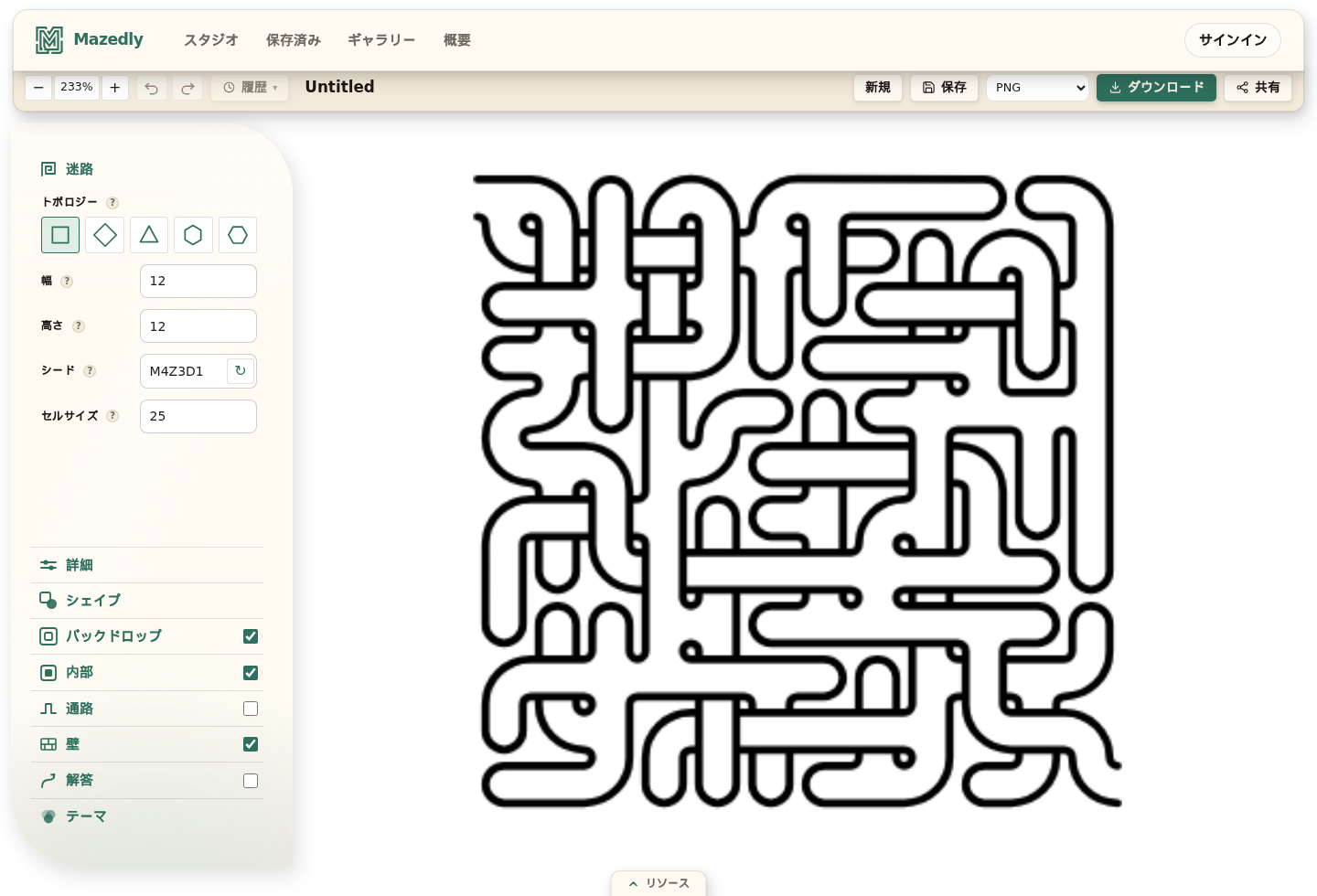
あるのは2つだけです。キャンバスと、その横に並ぶセクションのパネル。セクションは一度に1つずつ開きます。迷路、詳細、シェイプ、バックドロップ、内部、通路、壁、解答、テーマ — 最初は迷路セクションが開いた状態です。前半のいくつかは迷路が何であるかを決め、残りはどう見えるかを決めます。幅の狭い画面 — スマートフォンや小さなウィンドウ — では、同じセクションがアイコンのレールの奥に収まりますが、以下の説明はそのまま当てはまります。
グリッドを選ぶ#
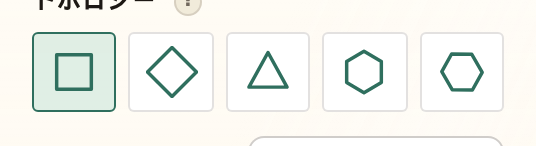
迷路セクションのいちばん上にあるのがトポロジーです。ドロップダウンではなく5つの小さなタイルなので、何を選んでいるのかが目で見て分かります。正方形、ひし形、三角形、六角形、六角形(フラット)の5つです。どれも見た目を変えただけのスキンではなく、本当に別物の迷路です。回廊の交わる角度が変わり、解いたときの感触も変わります。いくつか押してみてください。トポロジーが案内役になります。
サイズを決める#
そのすぐ下にあるのが幅と高さです。横と縦にセルをいくつ並べるかで、4から120まで指定できます。さらにその下のセルサイズは1セルあたりのピクセル数で、6から120までです。これは早いうちに理解しておく価値があります。パズルの中身は一切変わらず、変わるのは描かれる大きさだけだからです。40×40の迷路は、1セル8ピクセルでも80ピクセルでも同じ迷路です。詳しくはサイズとシードをご覧ください。
シード#
シードの欄には、英数字の短いコードが入っています。新しい迷路ごとにスタジオが1つ新たに発行し、大文字と小文字の区別はありません。隣の↻(シードをランダム化)を押せば、別のコードが引けます。役に立つのはこの決まりです。同じコードなら、必ず同じ迷路になる。友人から送られてきたコードを入力すれば、その人の迷路がそのまま手に入ります。
これが再現性です。ここで作ったものが失われないのは、そのためです。去年作った迷路も、いま必要なサイズで、1ビットの違いもなく今日レンダリングし直せます。仕組みについては迷路のシードとは?で解説しています。
一本道を試す#
塗り始める前に、詳細を開いて一本道を探してみてください。4つの設定を持つドロップダウンです。オフは、いま手元にある分岐のある普通の迷路です。残りの3つは、分岐がまったくない1本の連続した経路を作ります。ユニカーサルは中心まで巻き込んでから戻ってきて、サーペンタインはすべてのセルを1つ残らず通り、ウーブンは同じことを、自らの上下を交差しながら行います。対応するのは正方形とひし形のグリッドのみです。詳しくはユニカーサルの迷路をご覧ください。
色を付ける#
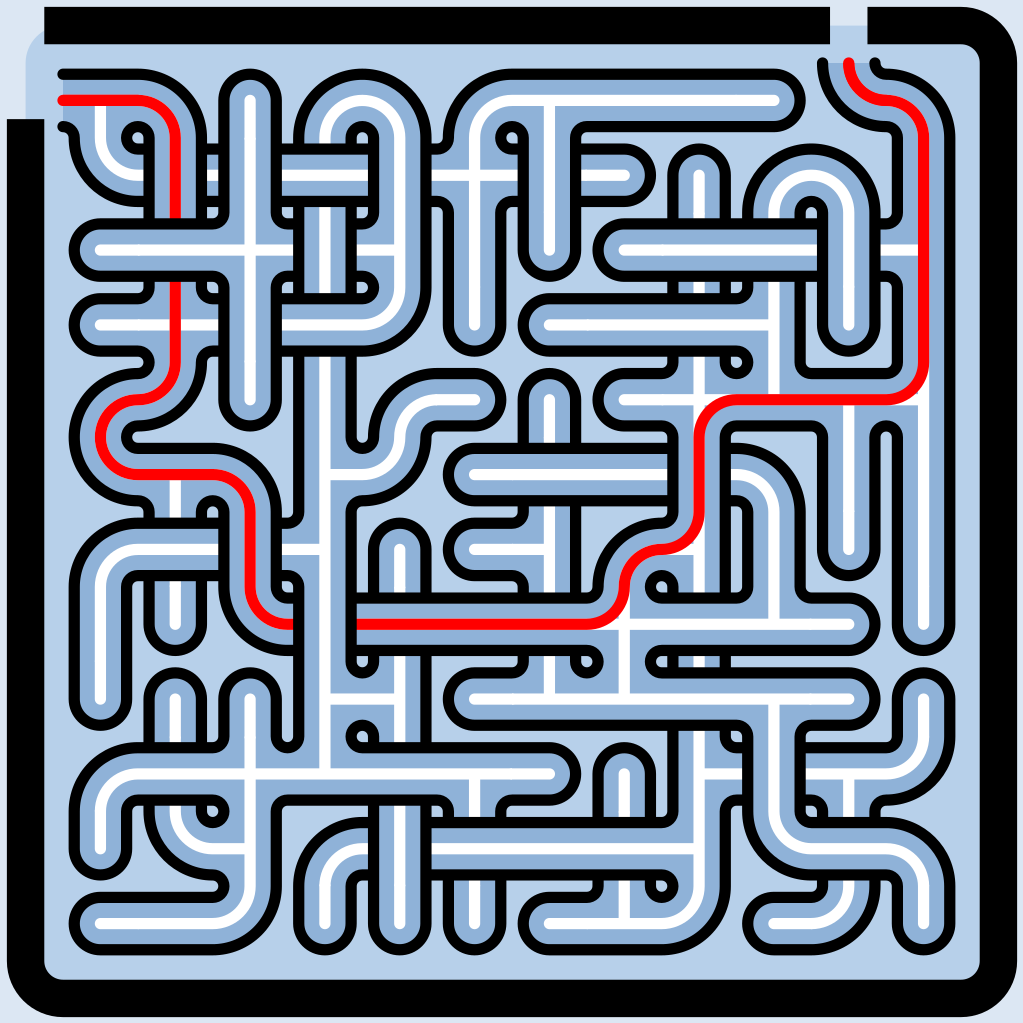
ここからが楽しいところです。パネルの下のほうには、7つのペイントレイヤーが並んでいます。バックドロップ(キャンバス、縁取り、背景をまとめたもの)に続いて、内部、通路、壁、解答です。どのレイヤーにも独自の色、幅、角のスタイル、そしてオン/オフがあります。変更はすべて即座に塗り直され、再生成も待ち時間もありません。レイヤーでは、それぞれを単独で切り出して紹介しています。
名前を付けて保存する#
保存を押します。迷路がまだ無題なら、先に小さなダイアログが尋ねます。迷路に名前を付けるという見出しと、エクスポートや共有の前にタイトルを付けましょう。という案内です。名前を付けると、ボタンが保存中…と動いてから保存しましたに落ち着きます。これで迷路は「保存した迷路」に入り、そのまま残ります。レシピも、シードも、選んだ色のすべても一緒にです。
共有する#
共有を押すと、誰でも開けるリンクが1つ発行されます。相手側にアカウントは要りません。そのページにはあなたの迷路がタイトル付きで表示され、Open in Studio(スタジオで開く)ボタンが添えられています。押すと、あなたの迷路がその人自身のコピーへとフォークされるので、気に入ったデザインはそこから作り続けられます。共有が提供するのは保存済みのコピーなので、まだ保存していなければ、共有が先に迷路を保存します。コピーを押せばURLが手に入り、取り消しを押せばいつでもリンクを引き戻せます。詳しくは共有とフォークをご覧ください。
ダウンロードする#
ダウンロードボタンの横には形式の選択があります。PNG、SVG(有料)、PDF(有料)の3つです。PNGは無料で、画面で見るならこれが正解です。迷路を現実のモノにするときはSVGの出番で、どこまで大きくしてもぼやけません(印刷)。どのダウンロードもサーバー側でフル品質に再レンダリングされるため、ボタンは少しのあいだレンダリング中…と表示されます。手に入るのは、キャンバスのスクリーンショットではありません。
次はどこへ#
これでひと通りです。ここから先は、難しくなるのではなく深くなっていくだけ。気になったものから読んでください。