レイヤー
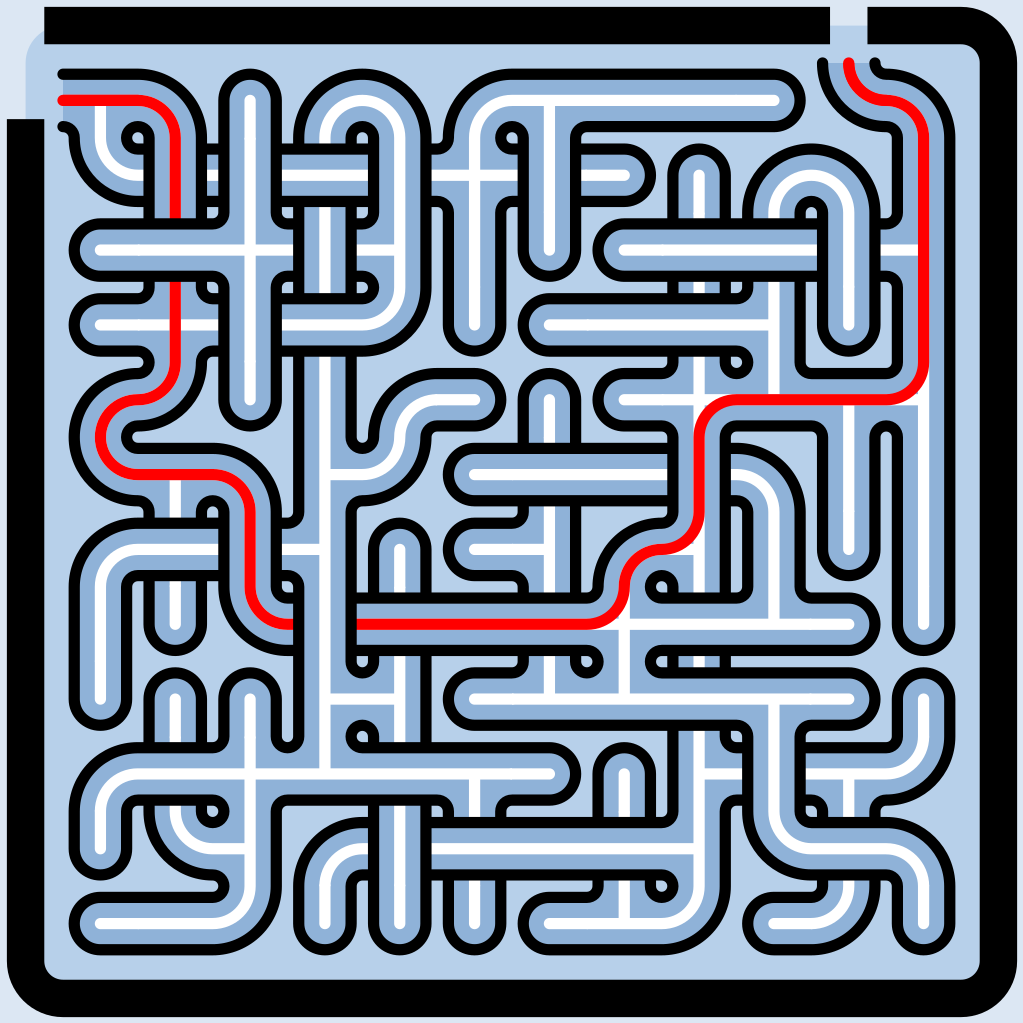
すべての迷路は、7つの独立したレイヤーを重ねて塗り上げられます。どのレイヤーにも独自の色、幅、角のスタイルがあります。このページでは、その重なりを奥から手前へ順にたどり、各レイヤーを単独で切り出して、それぞれが何を受け持っているかを示します。
レイヤーの重なり方#
レイヤーは奥から手前へ順に描かれます。まずキャンバス、次に背景、縁取り、内部、通路、解答、そして最後に壁が、すべての上に重なります。どのレイヤーも独立してスタイルを設定でき、どれも丸ごとオフにできます。
バックドロップのグループ#
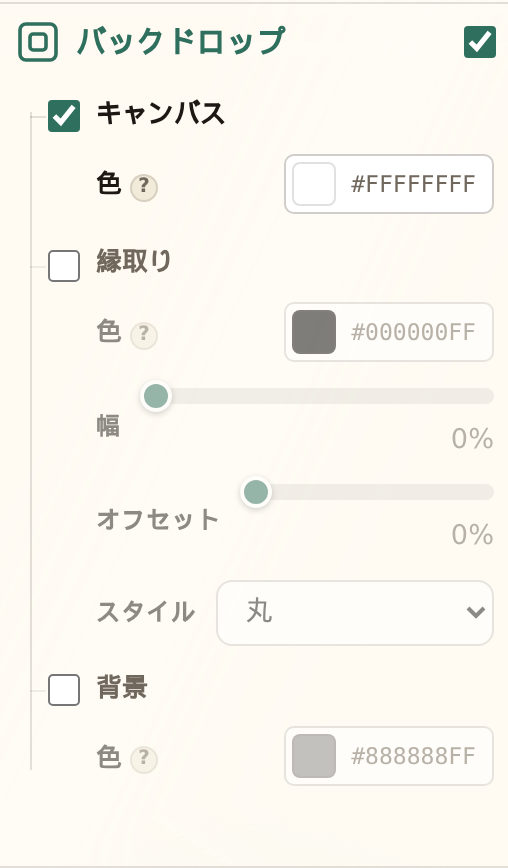
スタジオでは、最も外側にある3つのレイヤー(キャンバス、縁取り、背景)を1つのバックドロップセクションにまとめ、外側・境界・内側の順に並べています。エンジンを直接使ったことがあれば、内部名のほうが馴染みがあるかもしれません。それぞれbackground、contour、profileにあたります。
キャンバス#
キャンバスは出力全体の面、つまり迷路の背後にあるすべてです。既定では透明になっており、スタジオではそこに市松模様が表示されます。キャンバスに色を付けるまで、書き出したファイルには下地が入りません。
縁取り#
縁取りは、迷路のシルエットの周りに沿って描かれる輪郭線です。形を決めるコントロールは2つあります。オフセットは線の位置を決めるもので、迷路の縁から線の中心線までの距離をセルサイズ単位で指定します。幅は、その線の太さを決めます。
つまずきやすいのはここです。オフセットが位置づけるのは中心線であり、幅はその線を両側へ均等に太らせます。増えた幅の半分は迷路の側へ、もう半分は外側へ広がります。したがって、迷路と縁取りのあいだに見える隙間はoffset − width / 2になり、オフセットが小さいまま幅を太くすると、縁取りが迷路の縁にぴたりと接するところまで詰まります。ひし形グリッドでは縁取りの角が約1.4倍外側まで伸びるため、枠が頂点をきちんとかわします。
背景#
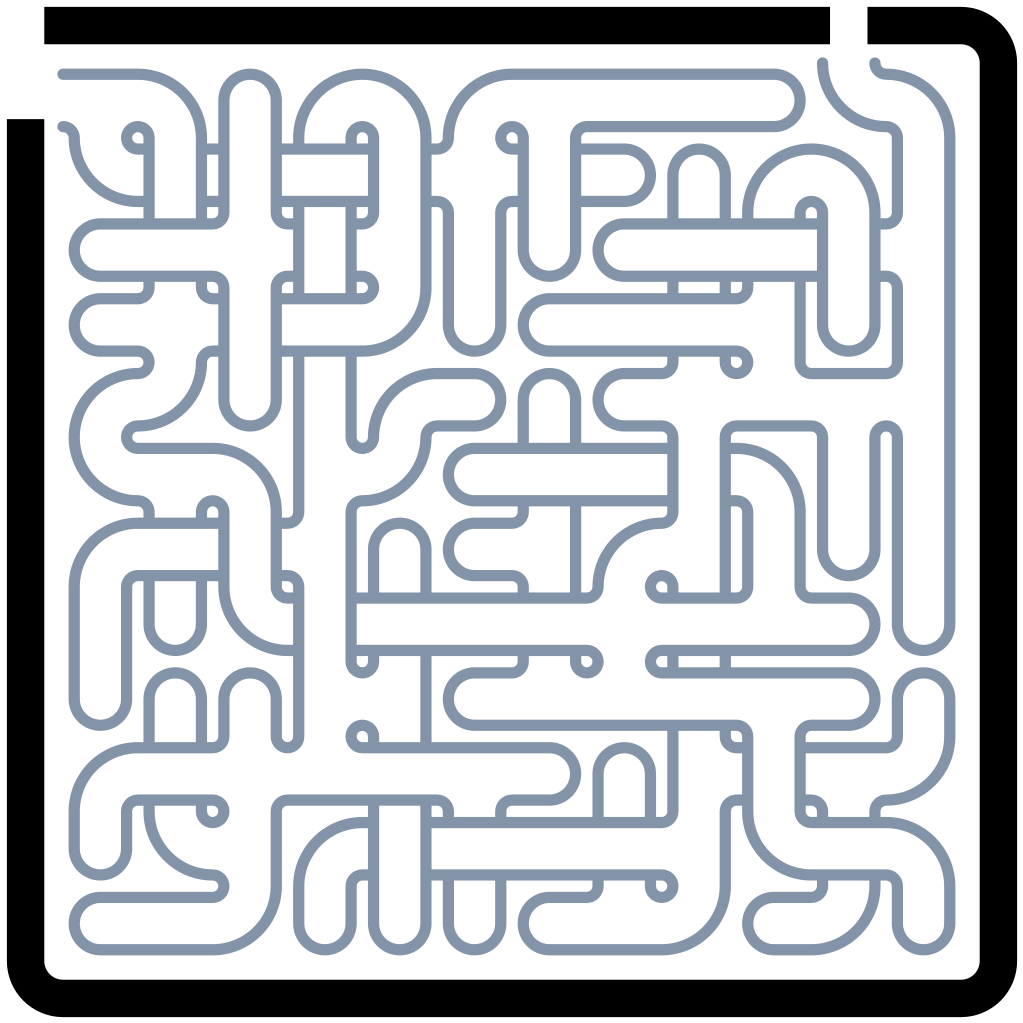
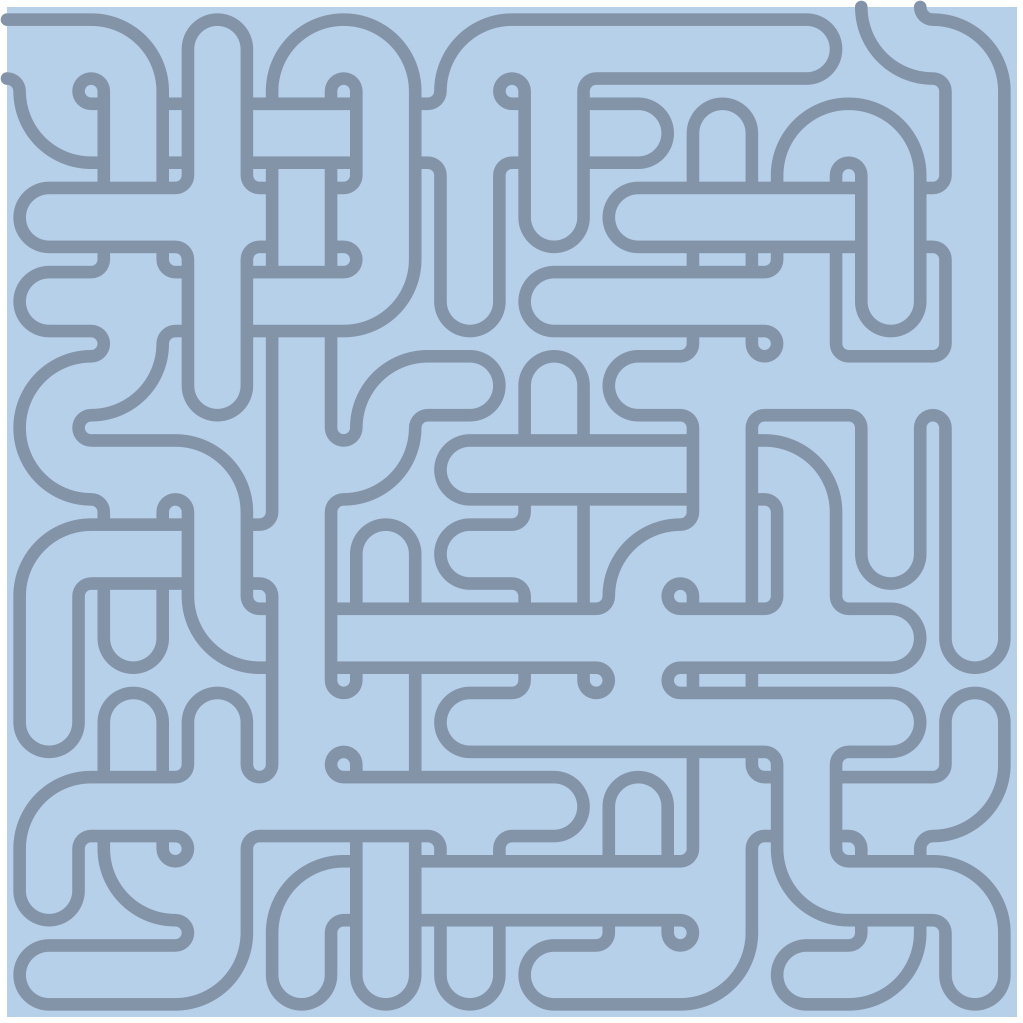
背景が塗りつぶすのは、迷路のシルエットそのもの、つまりセルが占める形です。縁取りの内側にあるすべての下に敷かれます。シェイプを付けた迷路(シェイプとマスクを参照)では、このレイヤーがシルエットに色を付けます。既定ではオフです。
内部#
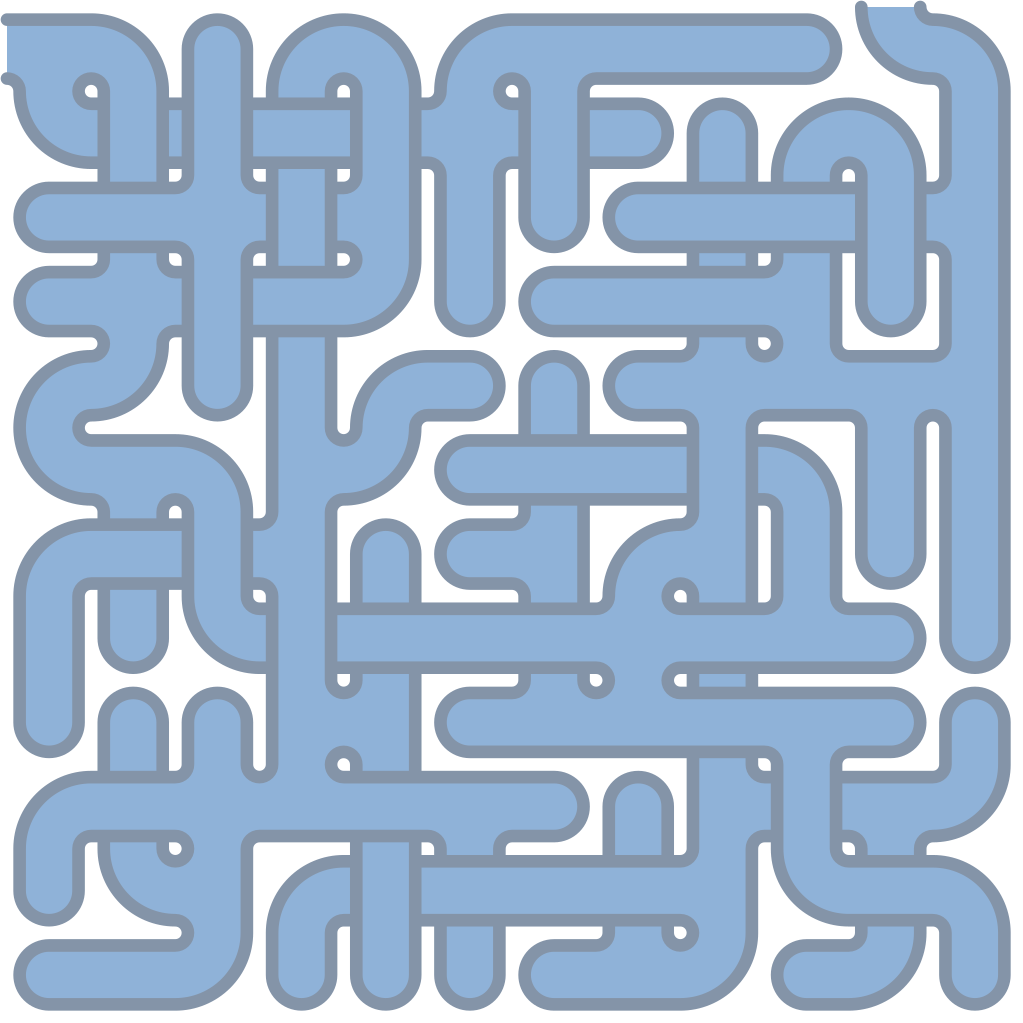
内部はセルの床にあたるレイヤーで、回廊が刻み抜かれていく面です。幅のコントロールで壁から内側へ引き込み、角のスタイルでその角を四角にするか丸にするかを決めます。
通路#
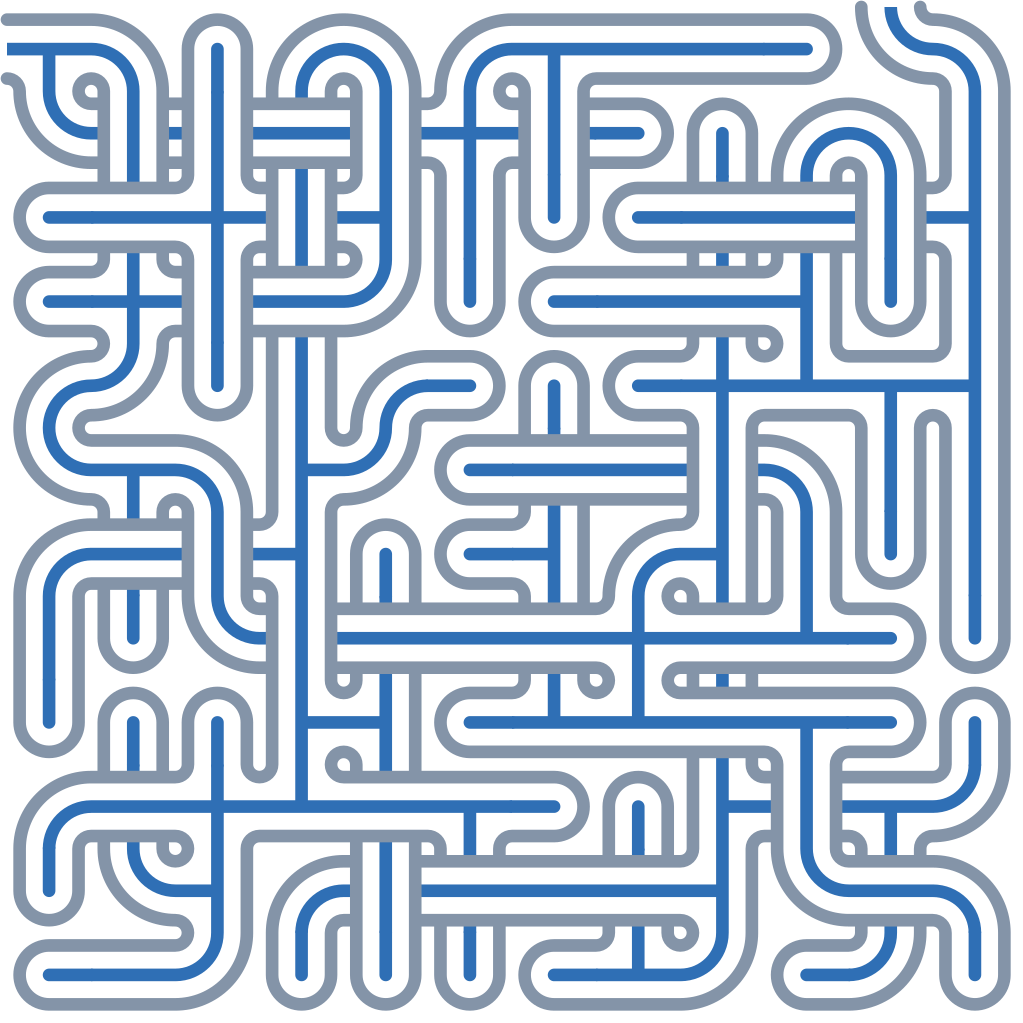
通路レイヤーは、開いた回廊、つまり実際に歩けるルートを塗ります。ここで扱うのは回廊の塗りです。回廊がどう形づくられるか(ループ、交差通路、長い通路)を決めるつまみは通路と構造にあります。
壁#
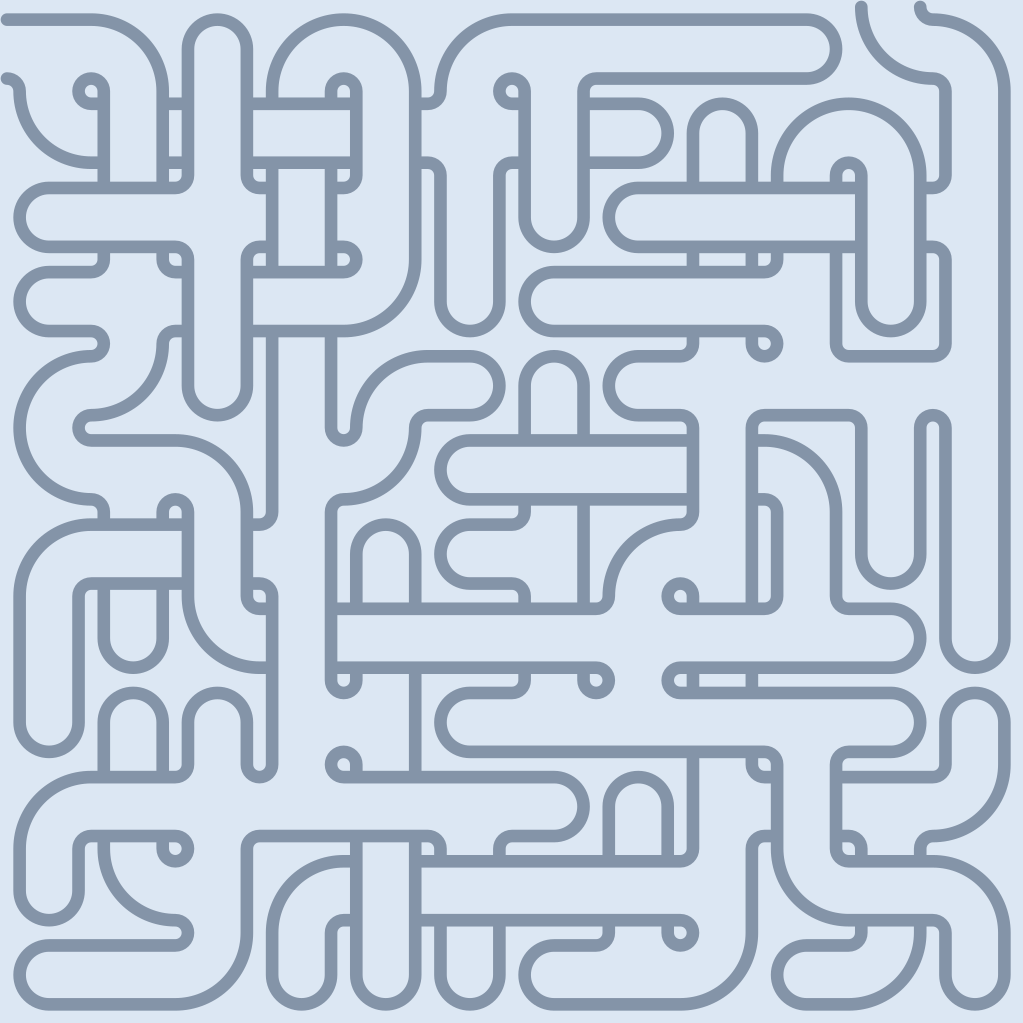
壁こそが迷路そのものです。既定は黒で、独自の幅と角のスタイルを持ちます。そして最後に塗られるため、解答を含むほかのすべてのレイヤーの上に重なります。

解答#
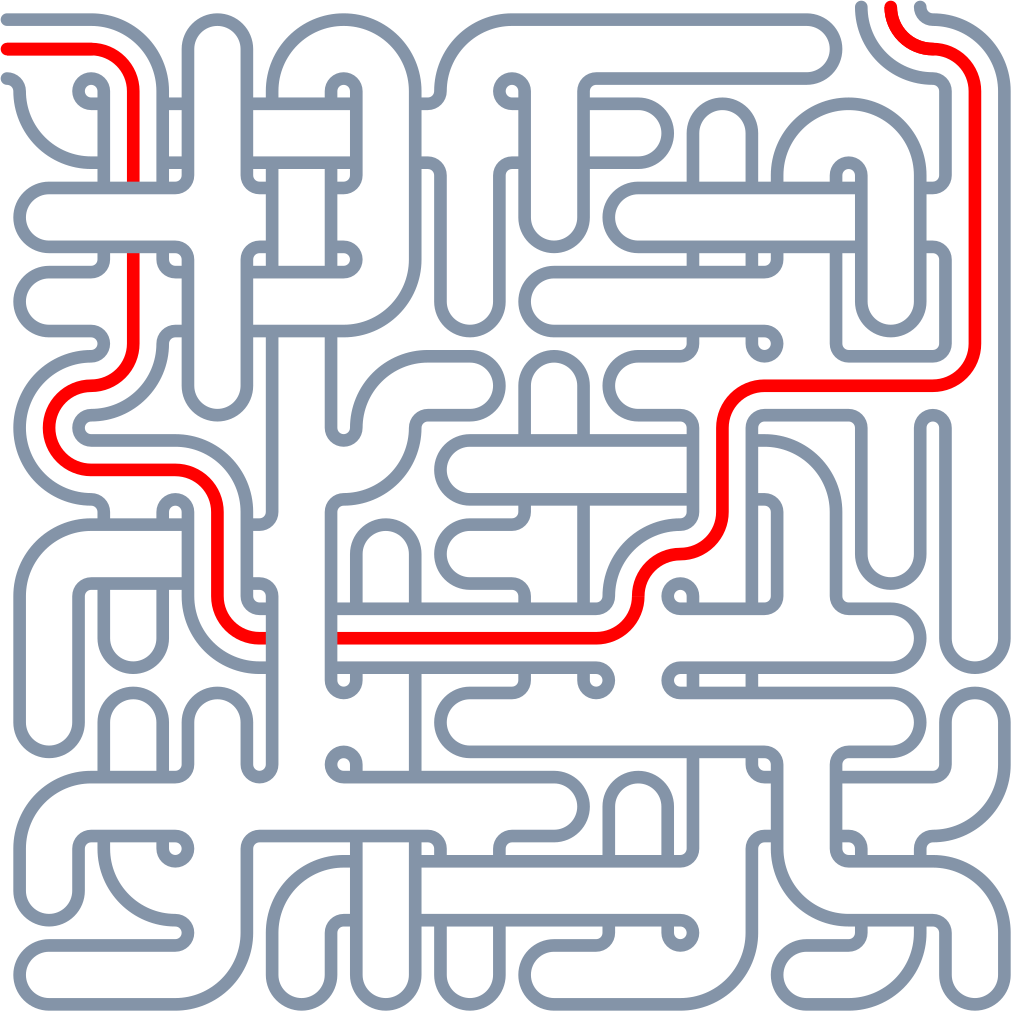
解答は、入口から出口までの最短ルートを重ねて表示します(既定は赤)。塗られる位置は壁のすぐ下で、解答なしの迷路と並べて解答入りのバージョンも書き出せます。入口と出口の選び方については入口・出口と解答をご覧ください。
幅と角#
このページに出てくる幅はすべてセルサイズに対する割合です。そのため、名刺サイズからポスターまで、同じレシピがそのままきれいに拡大・縮小されます。
- 丸の角は、本物の丸みを持ったジオメトリです。直線部分はそのまま保たれ、角を切り落としているわけではありません。
- 四角の角は、すべての継ぎ目をきりっとした製図のような印象に保ちます。