레이어
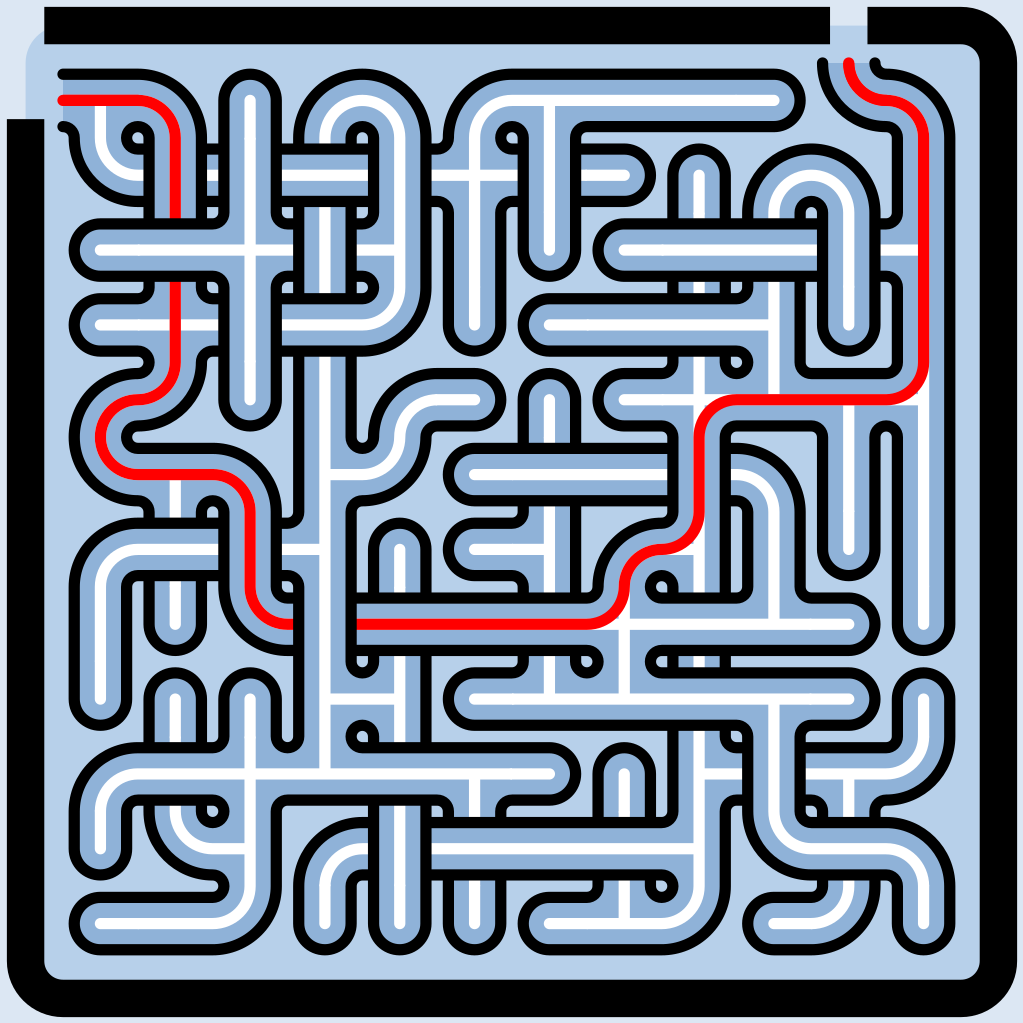
모든 미로는 서로 독립된 일곱 개의 레이어로 그려지며, 레이어마다 고유한 색상과 두께, 모서리 스타일을 가집니다. 이 페이지에서는 뒤에서 앞으로 레이어 스택을 하나씩 짚어 갑니다. 각 레이어를 따로 떼어 보여 주므로 어떤 레이어가 무엇을 더하는지 정확히 확인할 수 있습니다.
레이어가 쌓이는 순서#
레이어는 뒤에서 앞으로 그려집니다: 캔버스, 그다음 바탕, 테두리, 내부, 통로, 해답 — 그리고 마지막으로 벽이 모든 것 위에 올라갑니다. 각 레이어는 따로따로 스타일을 지정할 수 있고, 어떤 레이어든 완전히 끌 수 있습니다.
배경 그룹#
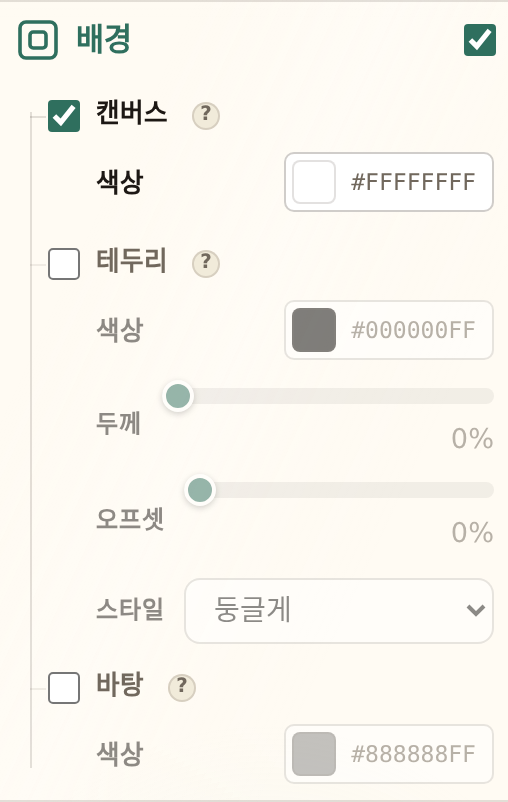
스튜디오는 가장 바깥쪽 세 레이어인 캔버스, 테두리, 바탕을 하나의 배경 섹션으로 묶어 바깥 → 가장자리 → 안쪽 순서로 배열합니다. 엔진을 직접 다뤄 본 적이 있다면 내부 이름이 더 익숙할 수도 있습니다: background, contour, profile.
캔버스#
캔버스는 출력물 전체 면 — 미로 뒤에 있는 모든 영역입니다. 기본값은 투명입니다. 스튜디오에서는 그 자리에 체커보드가 표시되고, 캔버스에 색상을 지정하기 전까지 내보낸 파일에는 뒤를 받치는 면이 아예 없습니다.
테두리#
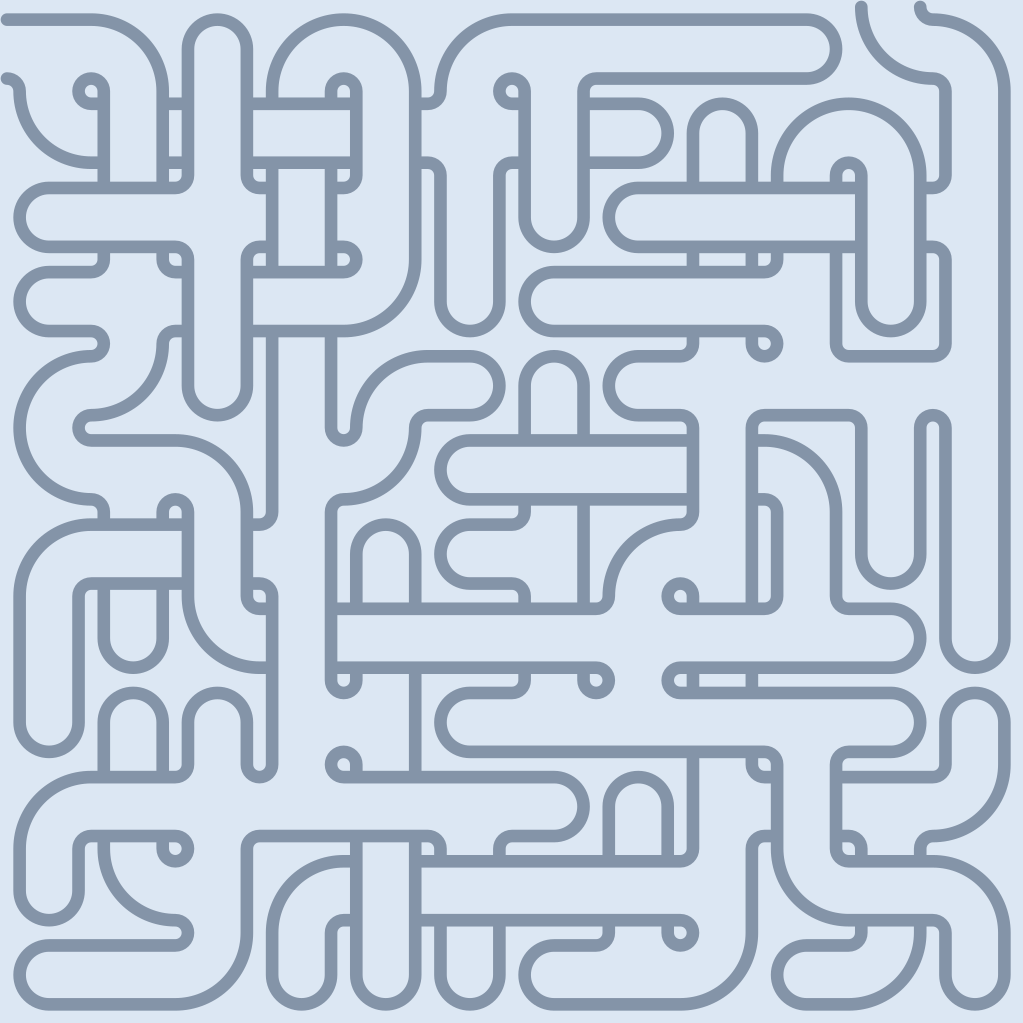
테두리는 미로 실루엣 바깥쪽을 따라 그려지는 외곽선입니다. 두 가지 컨트롤이 그 모양을 결정합니다. 오프셋은 선의 위치를 정합니다 — 미로 가장자리에서 선의 중심선까지의 거리이며, 단위는 셀 크기입니다. 그리고 두께는 그 선을 얼마나 굵게 그릴지 정합니다.
사람들이 가장 많이 헷갈리는 부분은 이것입니다. 오프셋은 중심선의 위치를 정하고, 두께는 그 중심선을 기준으로 양쪽에 고르게 굵힙니다 — 늘어난 두께의 절반은 미로 쪽 안으로, 나머지 절반은 바깥으로 자랍니다. 그래서 미로와 테두리 사이에 실제로 보이는 간격은 offset − width / 2입니다. 오프셋이 작은 상태에서 테두리를 굵게 하면 선이 미로 가장자리에 바짝 붙을 수도 있습니다. 마름모 격자에서는 모서리 쪽이 약 1.4배 더 멀리 뻗어 나가므로 테두리가 뾰족한 꼭짓점을 여유 있게 비켜 갑니다.
바탕#
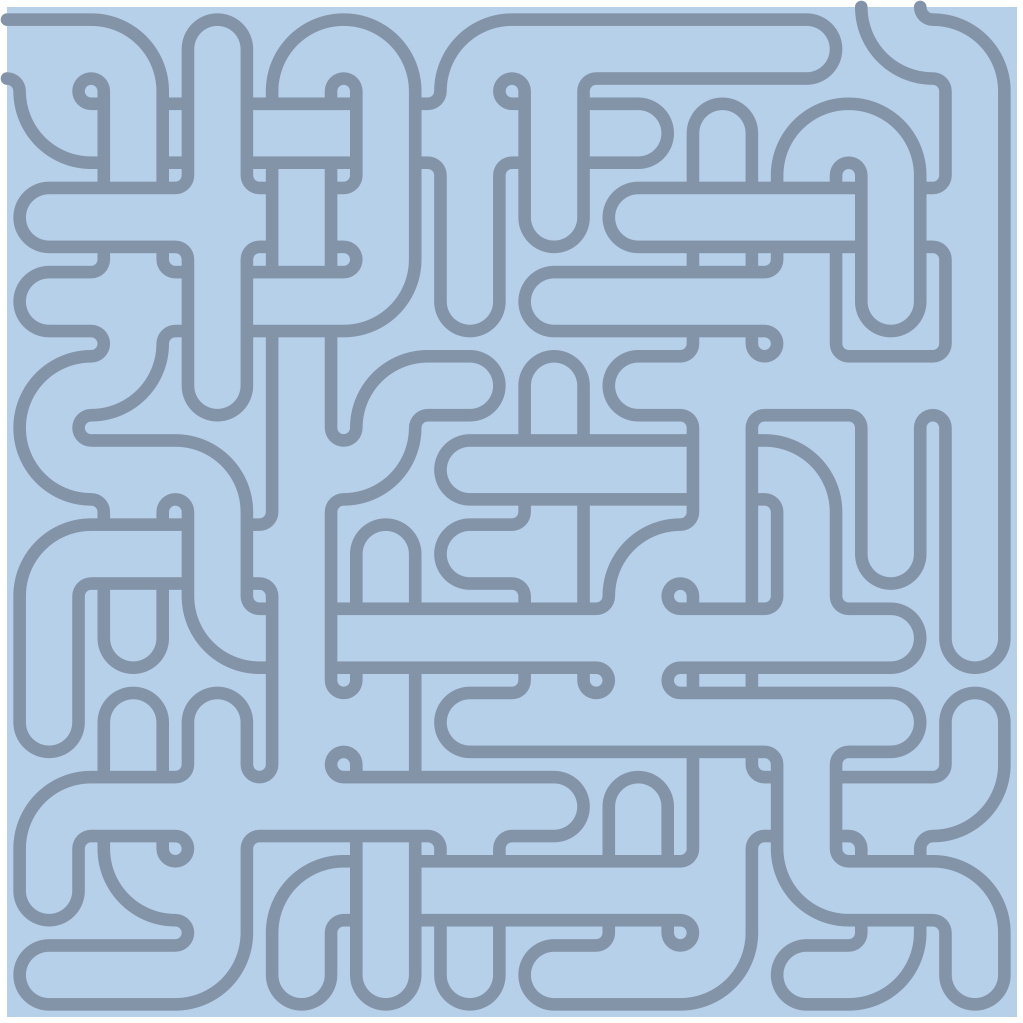
바탕 레이어는 미로의 실루엣 자체, 즉 셀이 차지하는 형태를 채우며 테두리 안쪽의 모든 요소 아래에 깔립니다. 모양을 적용한 미로라면 (모양과 마스크 참고) 실루엣에 색을 입히는 것이 바로 이 바탕 레이어입니다. 기본값은 꺼짐입니다.
내부#
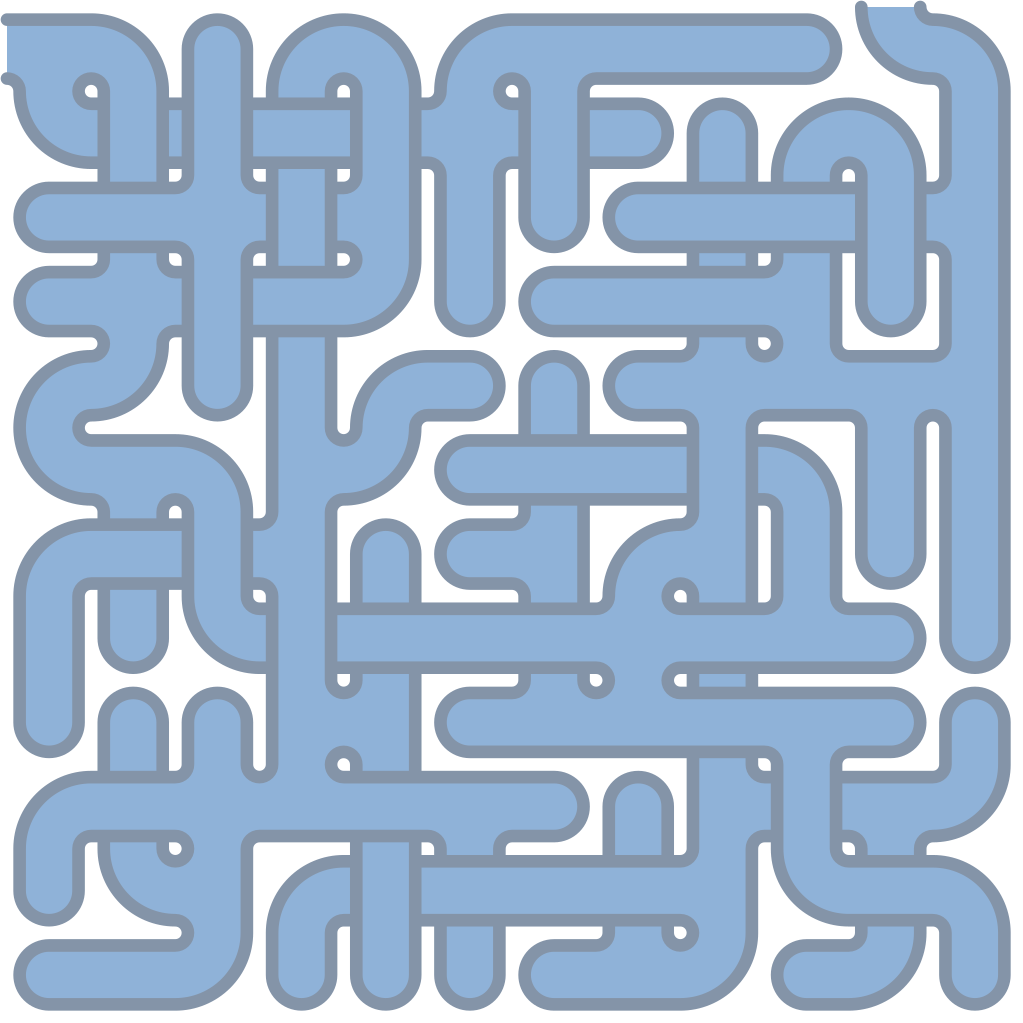
내부는 셀의 바닥, 즉 복도가 뚫려 나가는 면입니다. 두께 컨트롤은 내부를 벽에서 안쪽으로 들여 넣고, 모서리 스타일은 그렇게 들어간 자리를 각지게 처리할지 둥글게 처리할지 결정합니다.
통로#
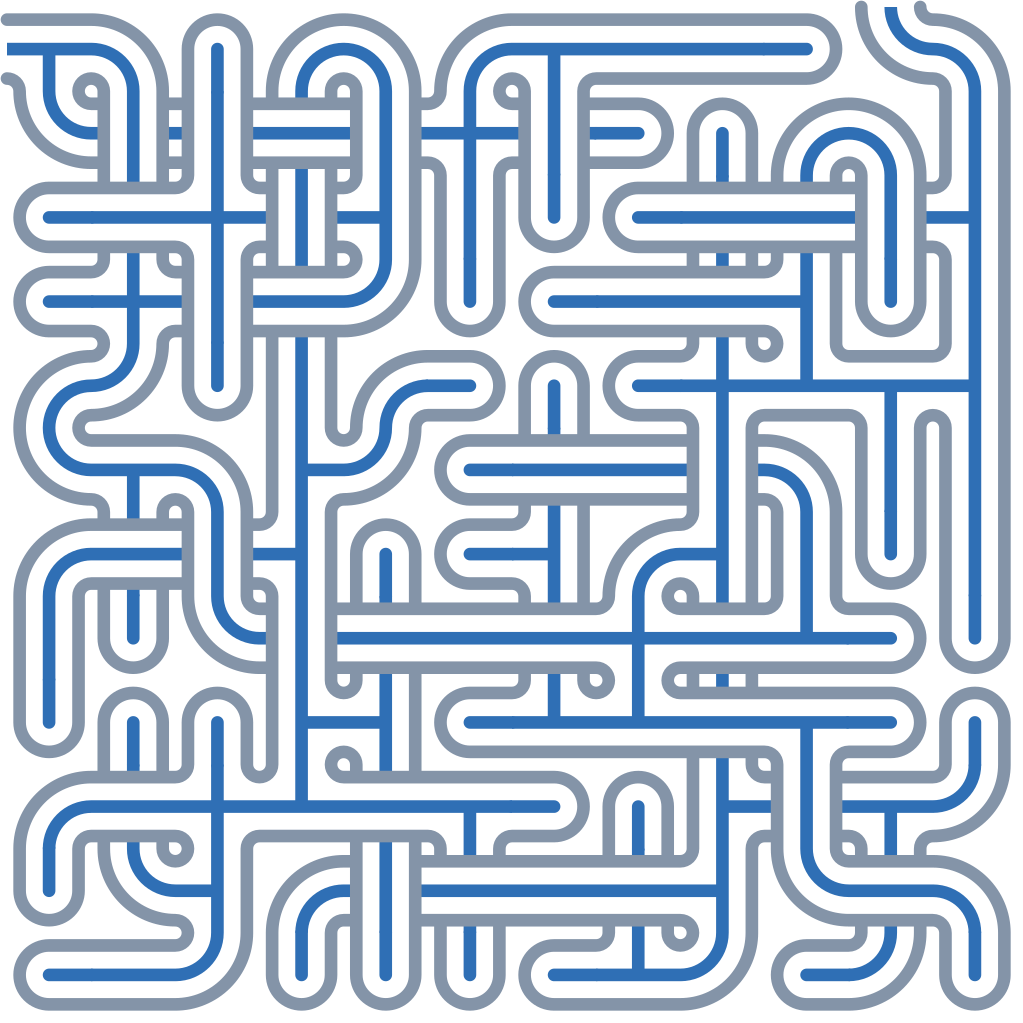
통로 레이어는 열린 복도, 즉 실제로 걸어 다닐 수 있는 길을 칠합니다. 이 레이어가 정하는 것은 복도의 겉모습입니다. 복도가 어떤 구조로 만들어지는지 정하는 값(루프, 교차 통로, 긴 통로)은 통로와 구조 페이지에 있습니다.
벽#
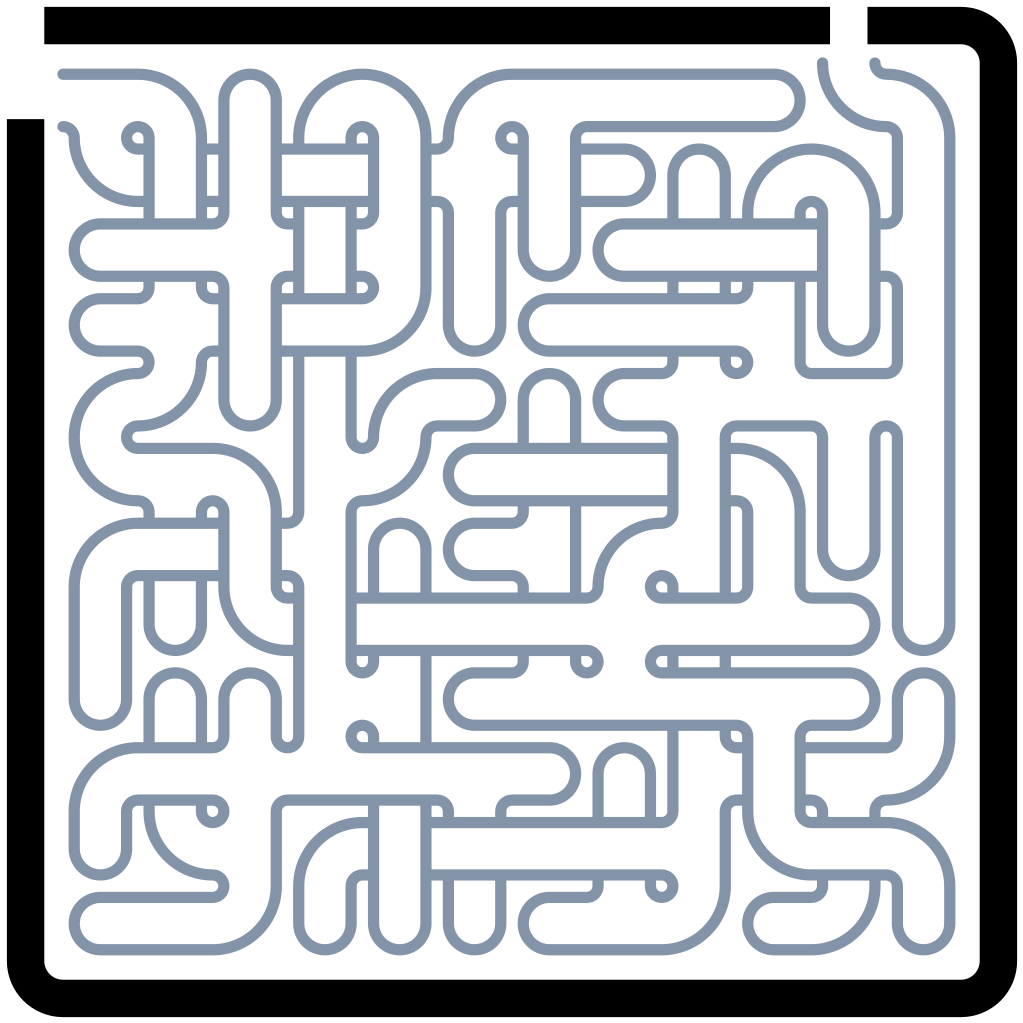
벽이 곧 미로입니다. 기본 색상은 검정이고, 자체 두께와 모서리 스타일을 가지며, 가장 마지막에 칠해지기 때문에 해답을 포함한 다른 모든 레이어 위에 놓입니다.

해답#
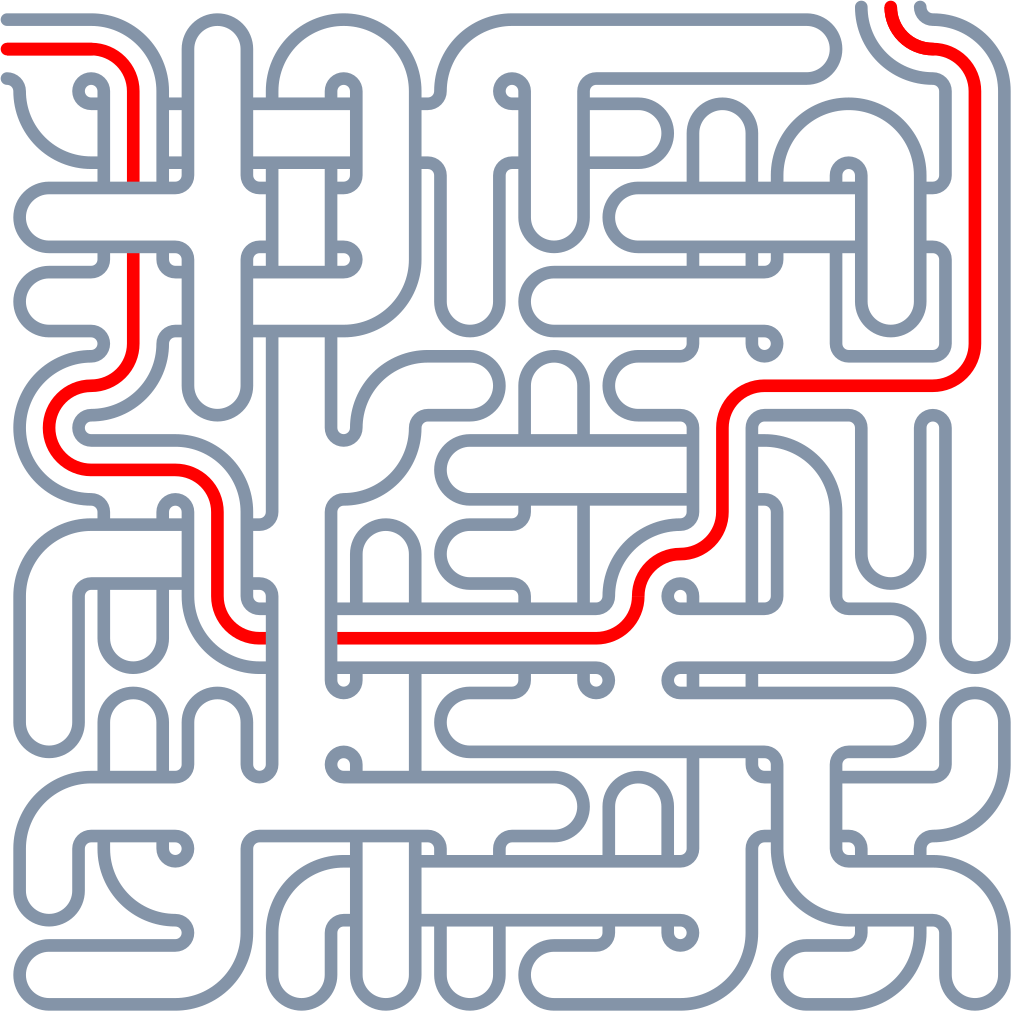
해답은 입구와 출구를 잇는 최단 경로를 위에 겹쳐 보여 줍니다(기본 색상은 빨강). 벽 바로 아래에 칠해지며, 해답이 없는 미로와 함께 해답이 그려진 버전도 내보낼 수 있습니다. 입구와 출구를 고르는 방법은 입구, 출구, 해답 페이지에 있습니다.
두께와 모서리#
이 페이지에 나오는 모든 두께 값은 셀 크기에 대한 백분율입니다. 그래서 하나의 레시피가 명함 크기에서 포스터 크기까지 깔끔하게 확대·축소됩니다.
- 둥글게 모서리는 실제로 둥근 형상입니다 — 직선 구간을 그대로 살리는 곡선이며, 모서리를 잘라 낸 것이 아닙니다.
- 각지게 모서리는 모든 이음매를 또렷하고 반듯하게 유지합니다.