토폴로지
토폴로지는 미로를 이루는 셀의 모양입니다. 스튜디오에는 다섯 가지 격자가 들어 있으며, 어떤 격자를 고르느냐에 따라 미로의 생김새와 푸는 느낌이 달라지고, 두 가지 컨트롤에 한해서는 스튜디오가 무엇을 제공할 수 있는지까지 달라집니다.
격자 고르기#
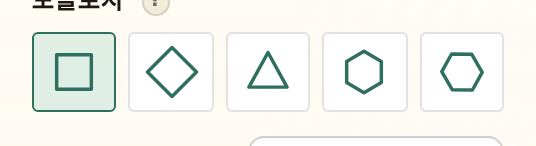
토폴로지는 미로 섹션 맨 위에 다섯 개의 아이콘이 한 줄로 놓인 형태로 있습니다 — 격자마다 하나씩이고, 항상 하나가 선택되어 있습니다. 드롭다운이 아니라 라디오 버튼 묶음이라 모든 선택지가 한눈에 보이고 화살표 키로 차례차례 옮겨 갈 수 있습니다.
격자를 바꾸면 미로가 다시 만들어지지만, 나머지 레시피는 그대로 따라옵니다. 크기, 시드, 모양, 입구와 출구, 그리고 지정한 색상은 전환 후에도 손대지 않은 채 유지됩니다.
사각형#
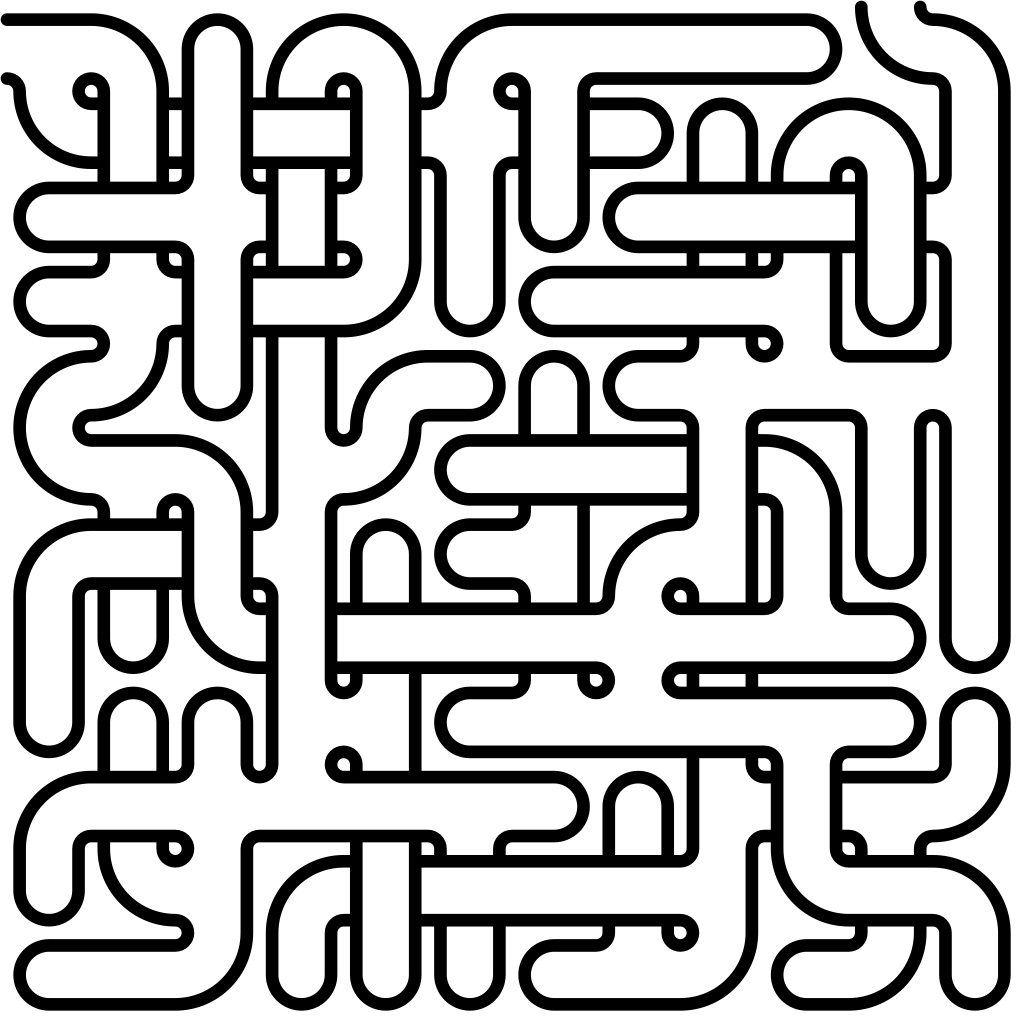
“미로”라고 하면 누구나 떠올리는 격자입니다. 셀마다 이웃이 넷 있고 — 위, 아래, 왼쪽, 오른쪽 — 모든 복도가 직각으로 뻗습니다. 작은 크기에서도 유난히 또렷하게 읽히는 이유가 바로 이것입니다.
작게 인쇄하는 용도나 아이들이 푸는 미로에는 가장 안전한 선택이며, 통로를 위아래로 엮을 수 있는 두 격자 중 하나이기도 합니다.
마름모#
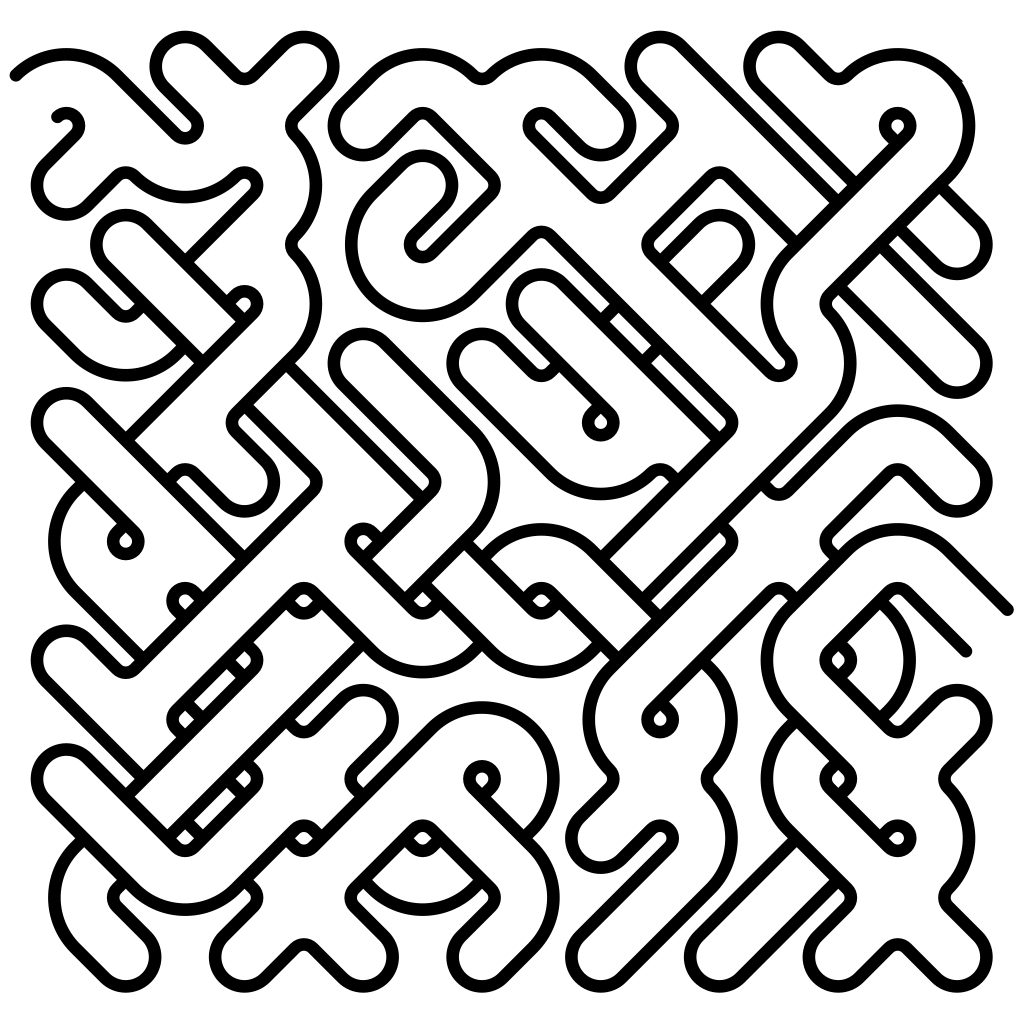
정사각형을 꼭짓점으로 세워 변끼리 맞물리게 깐 격자입니다. 이웃은 여전히 넷이지만 대각선 방향에 놓입니다 — 왼쪽 위, 오른쪽 위, 왼쪽 아래, 오른쪽 아래 — 그래서 모든 복도가 45°로 뻗고 미로 전체가 지그재그로 읽힙니다.
행이 서로 엇물리기 때문에 바깥 가장자리가 톱니처럼 엮인 인상을 주어 장식적인 작업에 잘 어울립니다. 마름모는 엮기가 가능한 두 번째 격자이므로, 사각형이 구조적으로 할 수 있는 일은 마름모도 모두 할 수 있습니다.
삼각형#
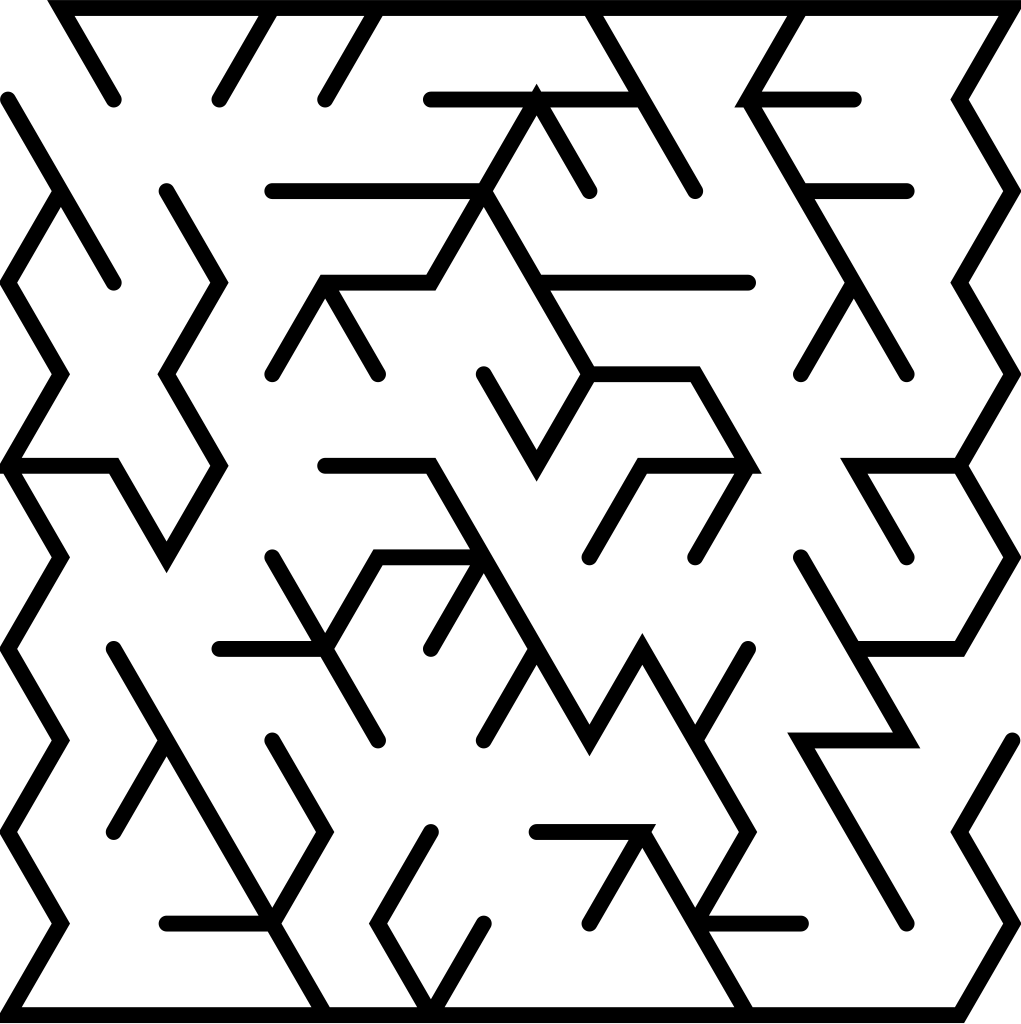
삼각형은 격자 전체에서 위로 뾰족한 것과 아래로 뾰족한 것이 번갈아 놓여 접은 부채처럼 맞물립니다. 셀마다 이웃이 셋뿐입니다 — 왼쪽, 오른쪽, 그리고 수직 방향의 짝 하나. 위로 뾰족한 삼각형은 아래쪽에, 아래로 뾰족한 삼각형은 위쪽에 그 짝이 있습니다.
셀마다 나갈 길이 적다는 것은 결정할 일이 적고 한번 들어선 길이 길게 이어진다는 뜻입니다. 그래서 삼각형 미로는 잘게 흔들리기보다 시원하게 쓸고 지나가는 느낌을 줍니다. 가까이서 보면 질감이 확연히 각져 있어 모눈종이보다는 스테인드글라스에 가깝습니다.
육각형#
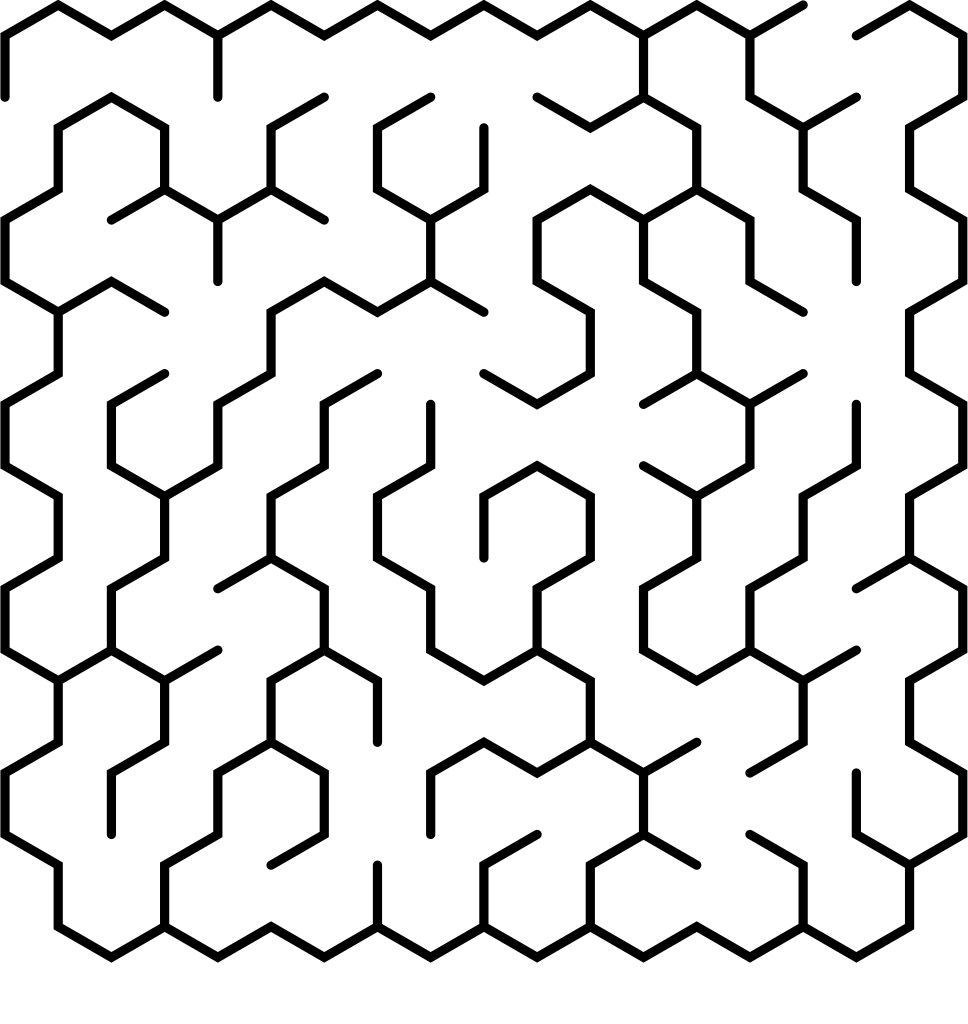
벌집입니다. 위가 뾰족한 육각형이 열마다 엇갈려 놓입니다. 변이 여섯이니 이웃도 여섯입니다 — 똑바로 좌우, 그리고 네 방향의 대각선 — 여기 있는 격자 중 선택지가 가장 많습니다.
선택지가 많은 만큼 육각형 미로는 가지가 풍성하게 갈라집니다. 긴 직선 구간이 드물고 완만하게 헤매는 구간이 많아 푸는 동안 넉넉하고 자연스러운 느낌을 줍니다. 육각형 격자는 엮기를 지원하지 않지만 그 복잡함이 필요한 경우도 드뭅니다. 셀마다 나가는 길이 여섯이면 충분합니다.
육각형(평면)#
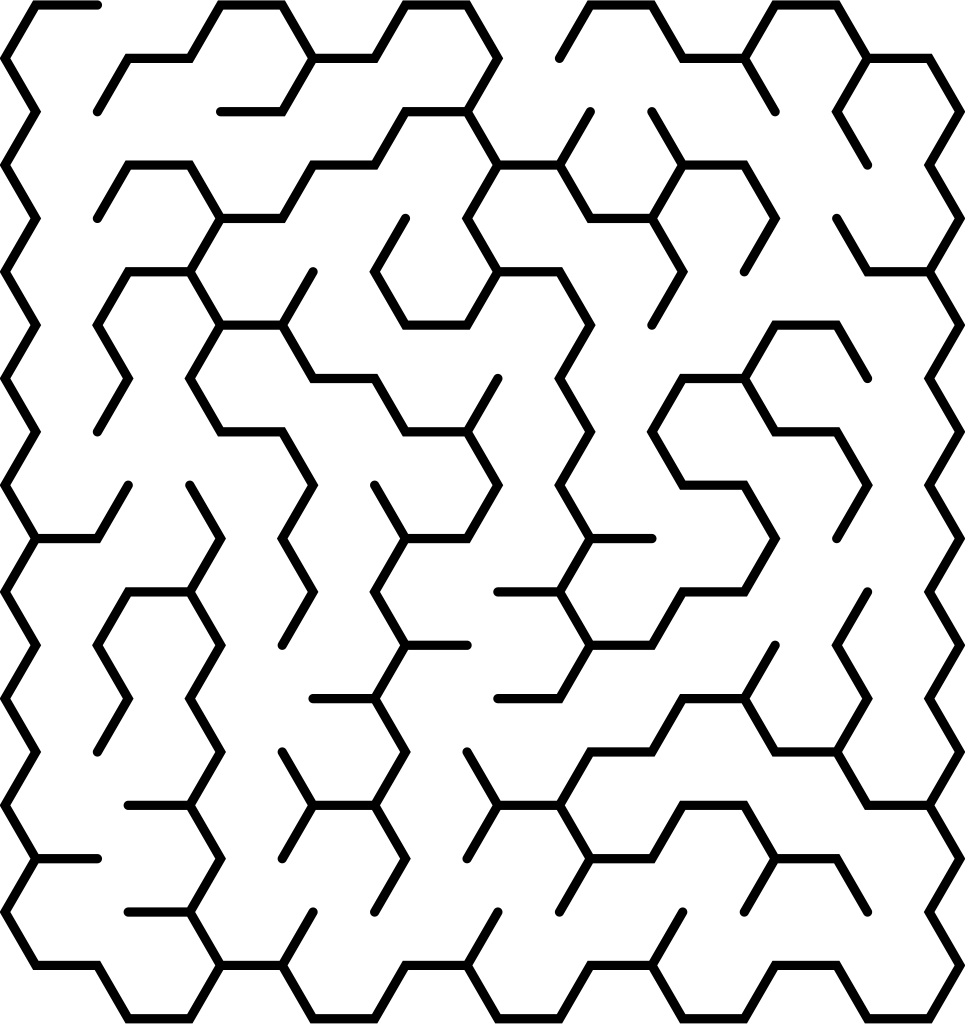
같은 육각형을 꼭짓점이 아니라 평평한 변으로 세운 격자입니다. 이웃은 여전히 여섯이며 — 똑바로 위아래, 그리고 네 방향의 대각선 — 셀은 행이 아니라 열로 쌓입니다.
푸는 느낌은 육각형과 똑같고, 차이는 전적으로 보이는 데 있습니다. 둘 다 시도해 보고 화면에 더 잘 앉는 벌집을 고르세요 — 결이 흐르는 방향이 서로 다르기 때문에 세로로 길거나 가로로 넓은 캔버스에서는 그 차이가 드러납니다.
격자에 따라 달라지는 것#
스튜디오의 대부분은 어떤 격자를 쓰는지 신경 쓰지 않습니다. 신경 쓰는 것은 두 갈래의 컨트롤뿐이고, 이유는 같습니다. 교차 지점을 놓을 자리가 필요하기 때문입니다.
엮기 교차와 루프#
사각형과 마름모 셀에는 두 개의 층이 들어갈 자리가 있습니다 — 엔진은 이를 데크라고 부릅니다 — 그래서 한 통로가 다른 통로와 만나지 않고 그 위를 지나갈 수 있습니다. 엮기 교차가 가능한 것은 이 때문이며, 교차 통로와 루프는 모두 여기에 기대고 있습니다.
삼각형과 두 육각형 격자는 층이 하나뿐이므로, 이 두 슬라이더는 흐리게 비활성화되는 것이 아니라 아예 나타나지 않습니다. 스튜디오는 현재 조합이 실제로 지킬 수 있는 컨트롤만 보여 줍니다. 각 슬라이더가 하는 일은 통로와 구조 페이지에서 다룹니다.
단일 경로 미로#
고급 섹션의 단일 경로 설정(끄기 · 유니커설 · 서펜타인 · 위빙)은 사각형과 마름모에서만 쓸 수 있습니다. 나머지 세 격자에서는 선택기에 끄기만 남고 옆에 “사각형과 마름모만”이라는 안내가 붙습니다. 각 모드가 무엇인지는 유니커설 미로 페이지에서 설명합니다.
그 밖의 모든 기능은 격자를 가리지 않습니다. 다섯 격자 어디에서든 이렇게 할 수 있습니다.
- 미로를 모양 안에서 자라게 하기 — 모양과 마스크 페이지를 참고하세요. 고른 격자에 맞춰 실루엣을 다시 맞춰 줍니다.
- 입구와 출구를 직접 놓거나, 최장 경로가 알아서 고르게 하기
- 생성기가 긴 통로를 선호하도록 조정하기
- 일곱 개의 페인트 레이어를 모두 꾸미고 PNG, SVG, PDF로 내보내기
나중에 격자 바꾸기#
토폴로지는 페인트가 아니라 미리 구워진 형상입니다. 바꾸면 다시 생성 배너가 뜨고 미로는 처음부터 다시 만들어집니다. 그렇다고 꾸며 둔 것이 사라지지는 않습니다 — 레이어는 새 셀 위에 그대로 다시 칠해집니다.
시드도 함께 따라오지만, 같은 미로가 옷만 갈아입고 나오리라 기대하지는 마세요. 시드가 고정하는 것은 생성기가 내리는 선택인데, 삼각형 셀이 셋 중에서 고를 때 육각형 셀은 여섯 중에서 고릅니다. 시드가 같아도 격자가 다르면 정말로 다른 미로가 나옵니다 — 미로 시드란? 페이지를 참고하세요.
어떤 격자를 고를까요?#
틀린 답은 없습니다. 다만 다섯 개를 하나하나 시험해 보고 싶지 않다면 여기서 시작하세요.
- 작게 인쇄하거나 아이들용 퍼즐을 만들 때 — 사각형. 어떤 크기에서도 또렷하게 읽히고, 푸는 법은 이미 모두가 압니다.
- 교차나 다리, 루프가 얽힌 미로를 원할 때 — 사각형 또는 마름모. 한 통로를 다른 통로 위로 넘길 수 있는 격자는 이 둘뿐입니다.
- 갈림길 없이 하나로 이어진 길을 원할 때 — 역시 사각형 또는 마름모. 단일 경로는 이 두 격자에만 있습니다.
- 인쇄물보다 디자인처럼 보이길 원할 때 — 지그재그의 생기를 원하면 마름모, 각지고 직물 같은 느낌을 원하면 삼각형.
- 열려 있고 자연스러운 느낌을 원할 때 — 두 육각형 중 아무거나. 셀마다 나가는 길이 여섯이면 넉넉하고 손으로 그린 듯한 인상을 줍니다.
그 아래에 깔린 원리 — 이웃, 방향, 엮기 규칙이 실제로 어떻게 동작하는지 — 가 궁금하시다면 미로 토폴로지 페이지가 이 글의 자세한 판입니다.