拓扑
拓扑就是构成迷宫的那些单元格的形状。工作室内置五种网格,你选哪一种,决定了迷宫看起来什么样、解起来什么感觉,还决定了——对其中两个控件而言——工作室究竟能给你提供什么。
选择一种网格#
拓扑位于迷宫分组的最上方,是一排五个图标——每种网格一个,并且始终有一个处于选中状态。它是一组单选按钮,而不是下拉菜单,所以所有选项一眼可见,方向键也能逐个切换。
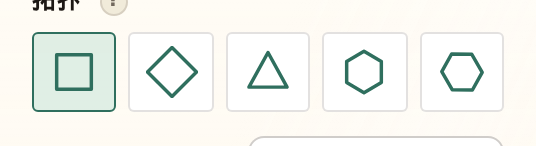
换网格会重建迷宫——你配方里的其余部分都会跟着过来。尺寸、种子、形状、端点和你所有的颜色都会原封不动地留下。
方形#
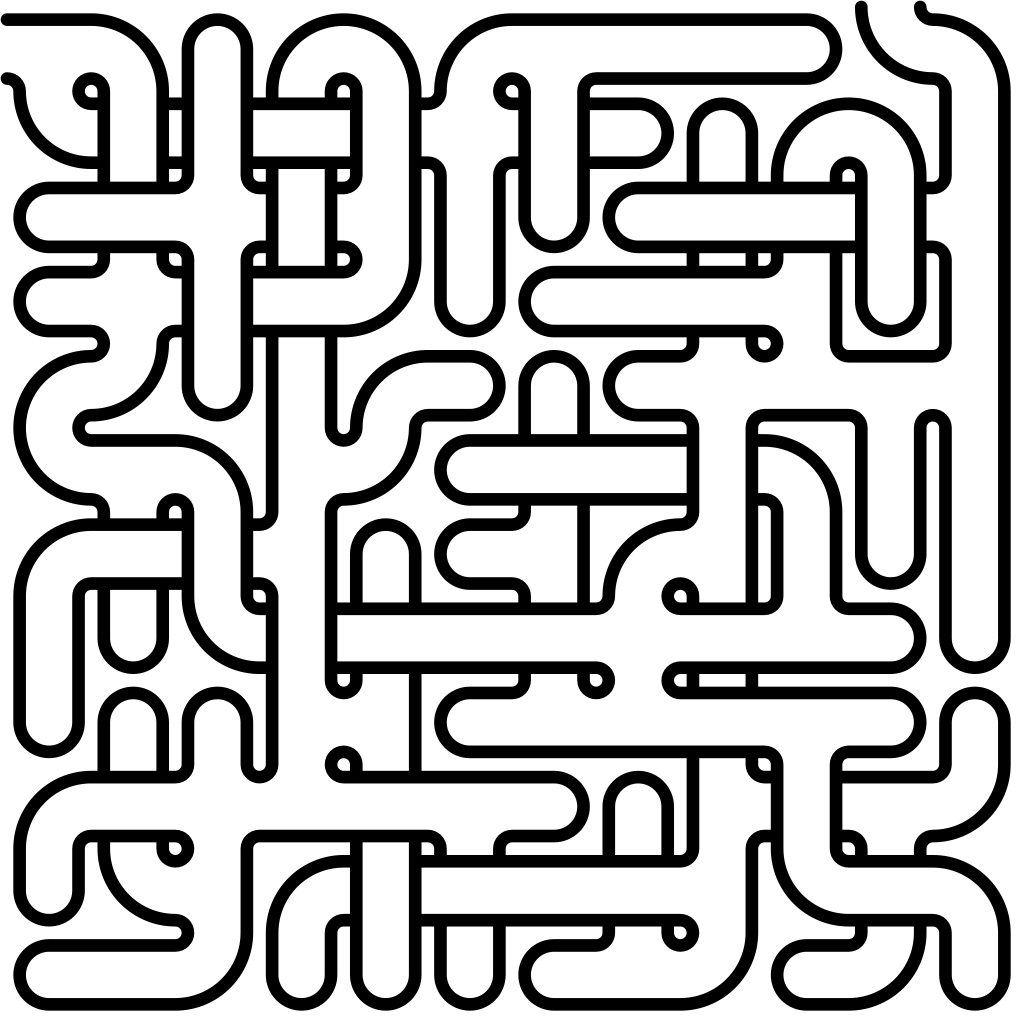
一听到“迷宫”二字,大家脑海里浮现的就是这种网格。每一格有四个邻居——上、下、左、右——每条走廊都成直角,这正是它在小尺寸下依然清晰利落的原因。
凡是要小尺寸印刷、或者给孩子解的,方形都是最稳妥的选择;它也是仅有的两种能让通道上下交织的网格之一。
菱形#
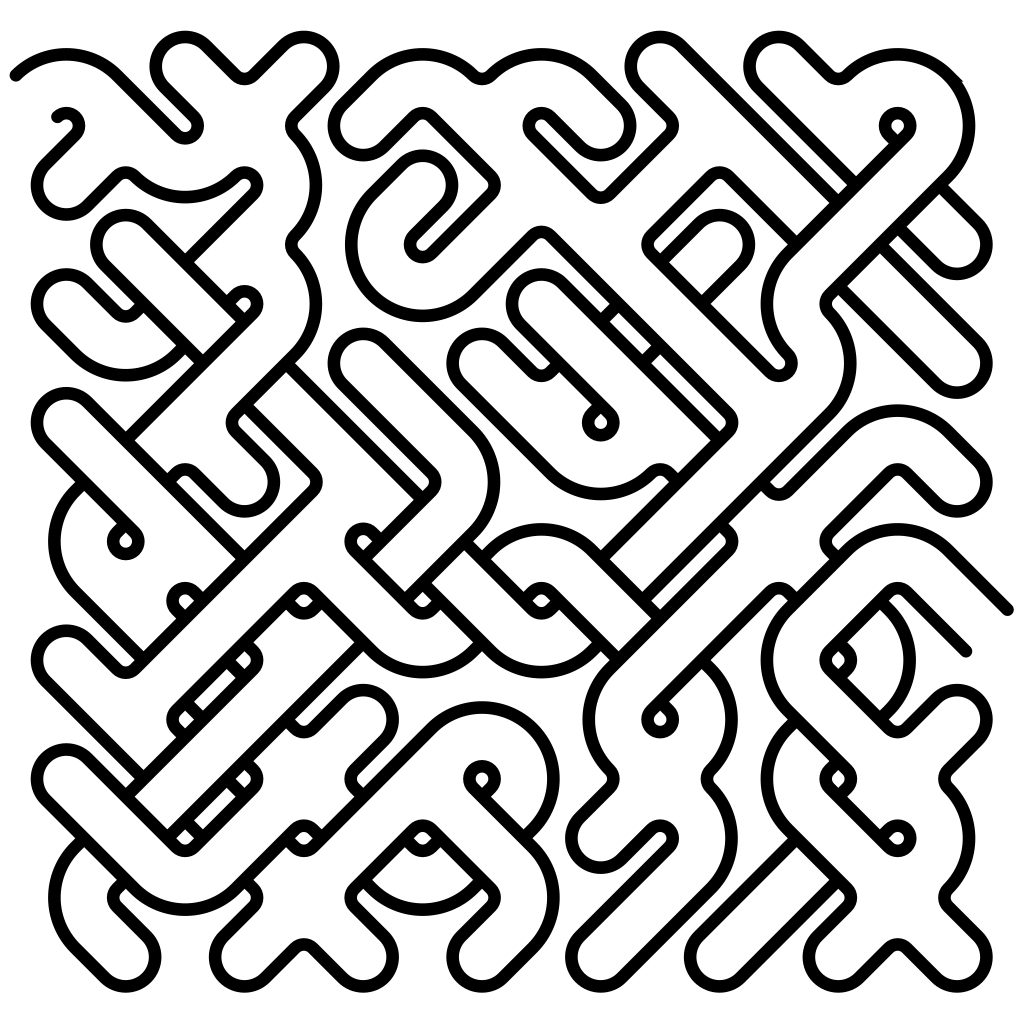
把正方形立在角上,再边对边铺开。依然是四个邻居,但它们落在对角线上——左上、右上、左下、右下——所以每条走廊都以 45° 延伸,整个迷宫读起来就是一片锯齿。
行与行相互交错,外缘因此透着锯齿状的编织感,很适合装饰性的用途。菱形是第二种能够交织的网格,所以方形在结构上能做的事,菱形同样能做。
三角形#
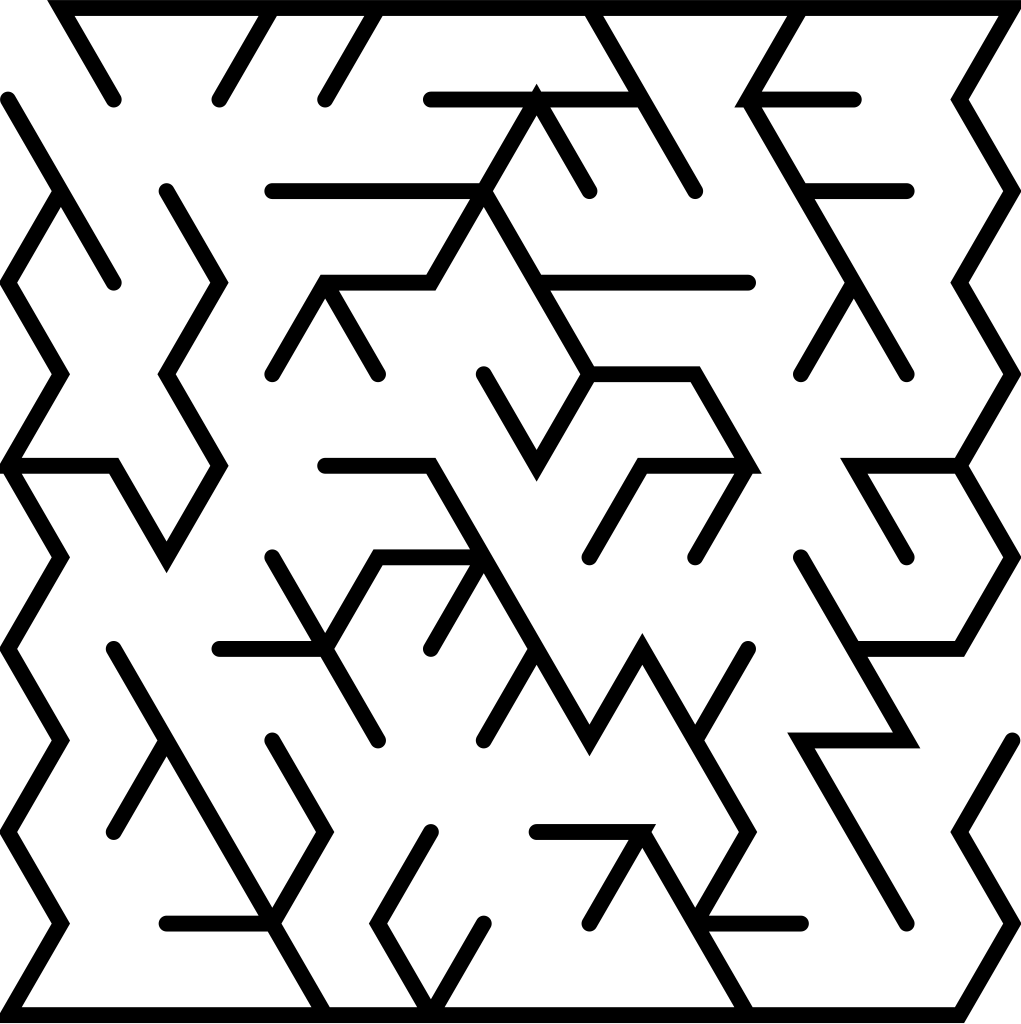
三角形在网格里尖朝上、尖朝下交替排列,像一把折扇那样彼此嵌合。每一格只有三个邻居:左、右,以及一个纵向的搭档——对尖朝上的三角形来说它在下方,对尖朝下的则在上方。
每格的出口更少,意味着抉择更少、一条道走到底的路段更长,所以三角形迷宫走起来是大开大合,而不是磨磨蹭蹭。凑近看,那种切面般的质感一望而知——更像彩绘玻璃,而不像方格纸。
六边形#
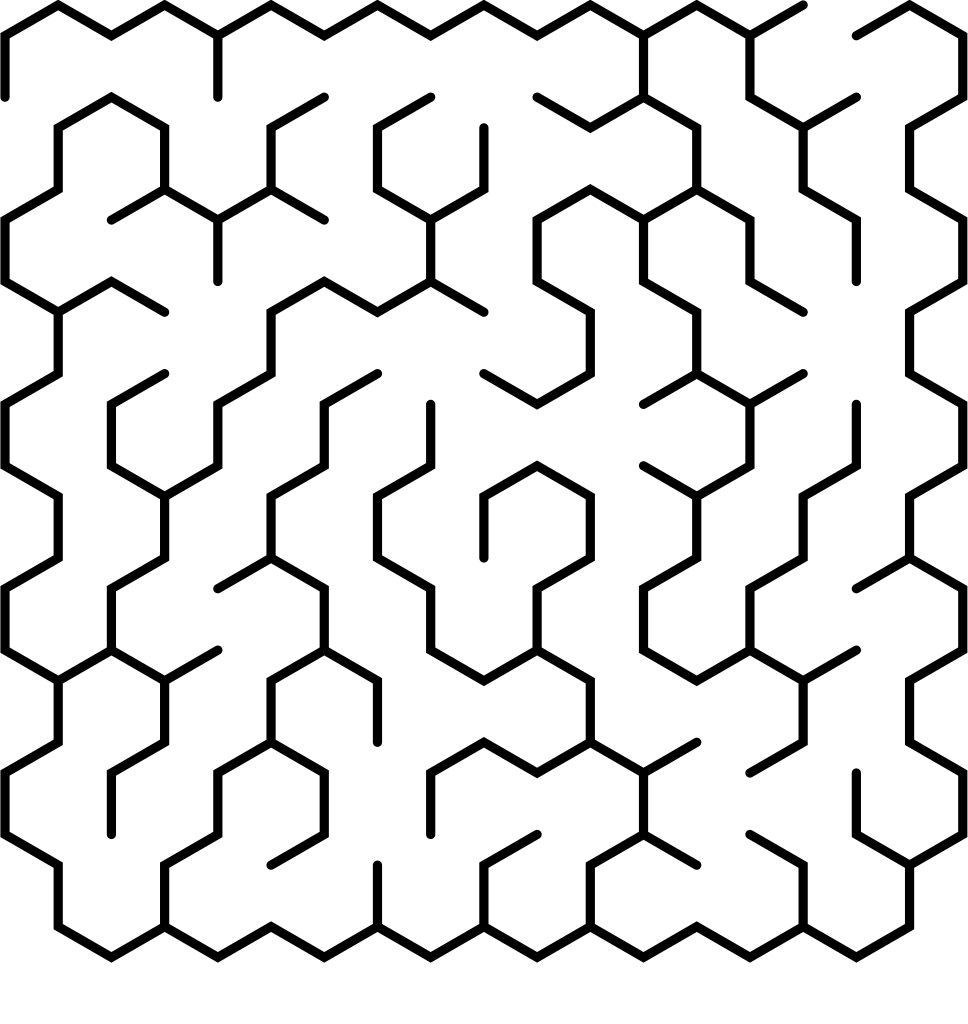
蜂巢:尖顶六边形排成彼此错开的列。六条边意味着六个邻居——正东、正西,再加上四条斜向——这是这里所有网格中选择最多的一种。
这么多选择让六边形迷宫分岔得格外慷慨。它们解起来宽敞而自然,笔直的长路段很少,更多是缓缓的游走。六边形网格不能交织,但它很少需要那份复杂:每格六条出路已经足够。
六边形(平顶)#
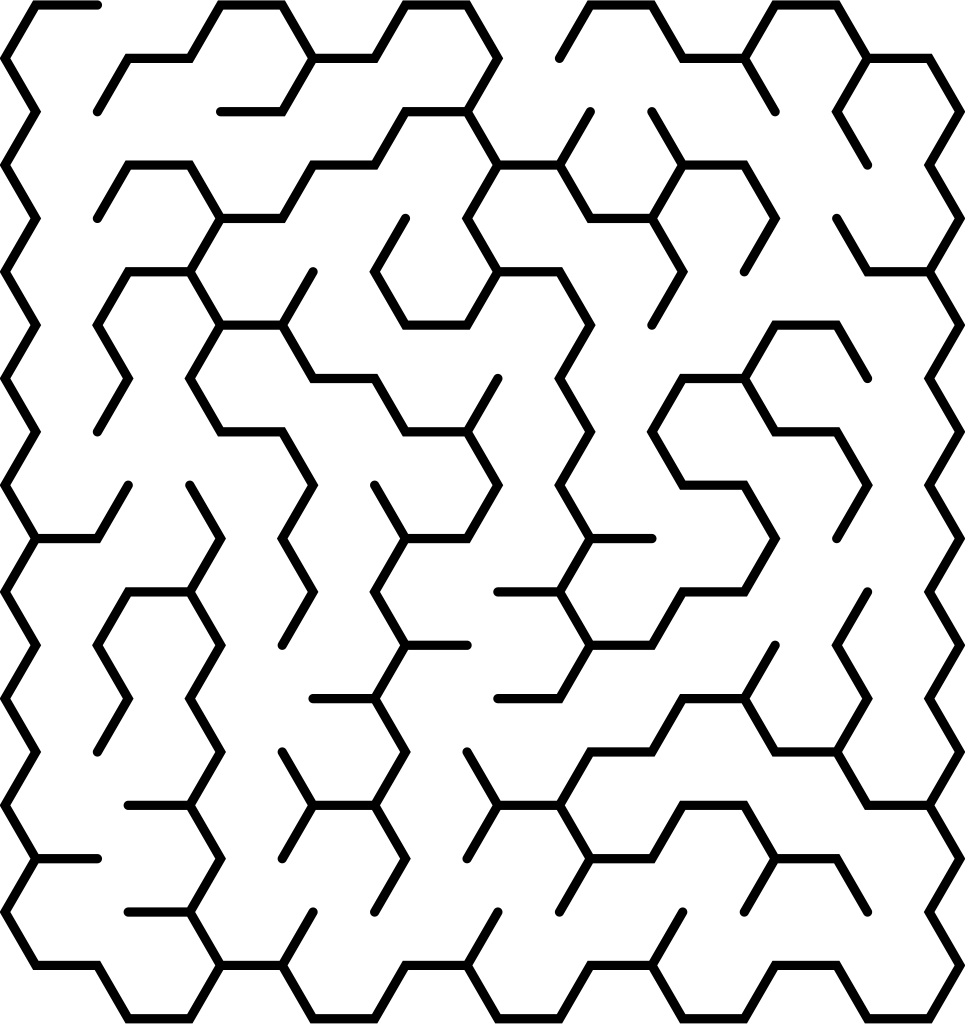
同样的六边形,只是靠一条平边而不是一个尖角立着。依然是六个邻居——正上、正下,再加上四条斜向——而且格子是堆成列,而不是排成行。
解起来的感觉和六边形完全一样,差别纯粹在视觉上。两个都试试,留下在你的画框里更合适的那种蜂巢——两者的纹理走向不同,在偏高或偏宽的画布上尤其明显。
换了网格,什么会跟着变#
工作室里大部分东西并不在意你用的是哪种网格。有两类控件在意,而且原因相同:它们需要一个地方来安放交叉。
交织交叉与环路#
方形或菱形的单元格能容下两层——引擎把它们叫作叠层(deck)——所以一条通道可以从另一条上方越过而不与之相交。交织交叉正是由此而来,交叉通道和环路都建立在它之上。
三角形和两种六边形网格都只有一层,所以在它们上面,那两个滑块并不是变灰——而是根本不存在。工作室只会提供当前组合真正兑现得了的控件。每个滑块具体做什么,通道与结构一页有讲解。
单一路径迷宫#
高级分组里的单一路径设置——关闭 · 单线 · 蛇形 · 编织——仅限方形和菱形。在其余三种网格上,选择器只提供“关闭”一项,旁边附有一句“仅限方形和菱形”的说明。这些模式本身在单线迷宫一页有讲解。
其余一切都与网格无关。在这五种网格上你都可以:
- 把迷宫长在一个形状里——参见形状与蒙版,它会把你的轮廓重新适配到你选择的任何一种网格上;
- 手动放置入口和出口,或者让最长路线替你挑;
- 让生成器偏向更长的通道;
- 为全部七个上色图层设定样式,并导出 PNG、SVG 或 PDF。
之后再换网格#
拓扑属于已经烘焙好的几何结构,而不是上色:改动它会升起重新生成横幅,迷宫会被从头重建。你调好的样式一样都不会丢——各个图层会重新绘制到新的格子上。
你的种子也会跟着过来,但别指望看到同一个迷宫换身衣服:种子钉死的是生成器做出的选择,而六边形格子有六种选择,三角形只有三种。同样的种子、不同的网格,得到的是真正不同的迷宫——参见什么是迷宫种子?。
我该选哪一种网格?#
没有错误答案——但如果你不想把五种都试一遍,可以从这里开始。
- 要小尺寸印刷,或者做给孩子的谜题——方形。它在任何尺寸下都清晰可读,而且人人都已经知道该怎么解。
- 想要交叉、天桥,或者带环路的编织迷宫——方形或菱形。只有这两种网格能让一条通道从另一条上方越过。
- 想要一条没有岔口的连续路线——还是方形或菱形;单一路径就住在那里。
- 想让它看上去是设计出来的,而不是印出来的——菱形有锯齿的张力,三角形有切面般的织物感。
- 想要开阔而自然的效果——两种六边形都行。每格六条出路,读起来宽敞,又像手绘。
如果你想了解底下的道理——邻居、朝向和交织规则究竟是怎么运作的——迷宫拓扑就是这一页的长篇版本。