入口、出口与解答
每个迷宫都恰好有两扇门:一扇进,一扇出。本页讲它们在哪里、怎么移动、可以在每扇门上挂什么图形,以及哪一层负责绘制求解出的路径。
两扇门#
入口与出口面板位于工具列表中形状的正下方。它只包含每扇门各一张卡片(先入口,后出口),此外别无他物:迷宫始终有这两扇门,所以这里没有可添加或删除的东西。
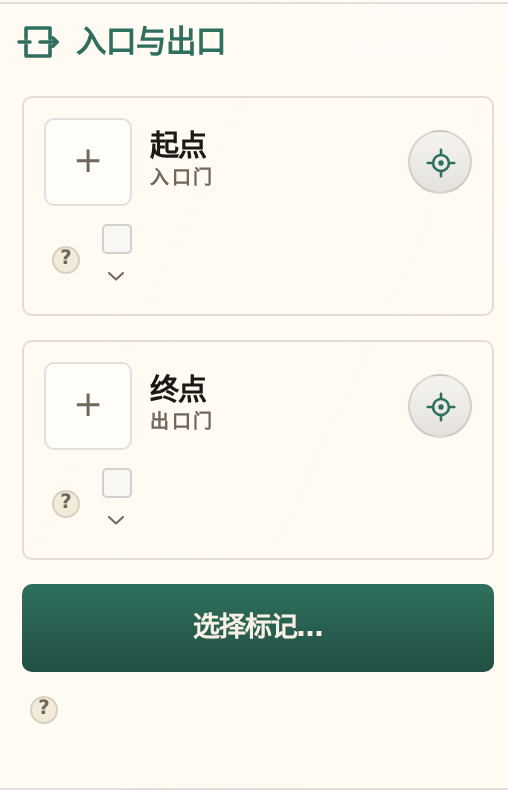
收起时,一张卡片就是一行摘要。从左到右依次是标记图形、门的名称及其下方的类型,以及你最常用的两个控件:
- 起点或终点,下面是入口门或出口门;点击任意一行都能展开卡片。
- 定位按钮,把门放到迷宫的其他位置。
- 显示复选框,隐藏这扇门的标记,同时一点设置也不会丢。门上还没有标记时它保持灰显。
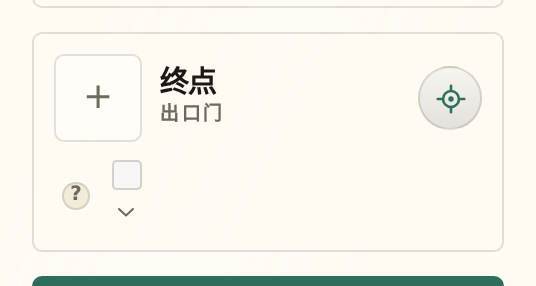
展开卡片后,第一行会说明门实际落在哪里:单元格 4×1。同一时间只会展开一张卡片,而且两张一开始都是收起的。
移动一扇门#
点击定位按钮,迷宫就会进入可选状态:点击迷宫上高亮显示的边界单元格。点中之后,门就搬到那里。按 Esc 取消,什么也不会移动。
- 只有边界单元格会亮起——门必须朝外开。
- 另一扇门已经占用的单元格永远不是候选:两扇门不能共用一格。
- 在按形状生长的迷宫里,孔洞的边缘同样算作边界,所以一扇门也可以朝着内院开。
有两项设置会替你做这个选择。开启寻找最长路径时,由搜索决定两个端点——定位按钮会显示“最长路径搜索会决定两个端点”并保持禁用。而当单一路径设为单线或编织时,出口在构造上就紧挨着入口,因此只有入口可以放置,出口会跟着它走。原因见单线迷宫。
标记#
标记就是挂在门上的一幅图:箭头、门洞、一辆小车——只要能在你做的迷宫里说清“进”和“出”就行。展开卡片点它的缩略图,或者用面板底部的选择标记…打开浏览器;只要有一扇门已经有标记,这个按钮就会变成浏览标记。
浏览器分为三个区域,浏览过程中它们不会移动:
- 左侧的来源:我们精选的符号库、与之并列的你自己的我的上传,以及表示尚未提供内容的灰色即将推出分组。
- 中间的图块,配合搜索在当前来源内查找——或切换到全部来搜索所有来源。
- 底部的关于此标记,显示你所指对象的作者、合集、许可和来源。
顶部的入口和出口按钮决定所选内容落到哪扇门上,用于入口负责放置。给已经有标记的门另选一幅图时,只会换掉图形本身:你设置的大小、偏移、角度和翻转都原样保留。
大小与位置#
大小是相对于一个单元格的百分比,所以无论你按多大尺寸打印,标记与迷宫的比例都保持不变。在微调里,偏移把它推得离开口更远,同样以单元格为单位。
你也可以直接在迷宫上拖动标记:松手的位置会同时决定它的偏移和方向。标记获得焦点时,方向键可以把它推近或推远。
方向与旋转#
方向决定标记从门口朝哪边挪开。设为自动时它径直朝迷宫外,几乎总是对的;点击自动即可接管,按 15° 一档手动设定角度。
旋转转动的是图形本身。设为自动时,有方向的图形会沿行进方向对齐——入口朝内,出口朝外;翻转则把它水平或垂直镜像,好让车子朝另一个方向行驶。
颜色#
颜色用的就是各个着色层共用的那个选择器,它的透明度滑块就是标记的不透明度——没有第二个控件。
在你选定颜色之前,标记只是跟随你的墙壁:换个配色,门也跟着变。一旦选了颜色,色块旁会出现匹配墙壁链接,把这个差事交还给墙壁。
你自己的图片#
浏览器里的我的上传就是你自己的合集。上传图片接受 SVG、PNG 或 JPEG,每次上传都会加入这个合集,任何迷宫都能再次使用。
- SVG 是可以换色的格式,所以线稿和图标最好按图形本身上传,而不是上传图形的照片。
- PNG 和 JPEG 原样保留:颜色照旧,透明度得到尊重,不透明度仍由你掌握。
有些 SVG 使用渐变、滤镜或活动文本,工作室无法把它们变成绘制迷宫所用的平面形状。它不会直接失败,而是提出转换:此 SVG 使用了无法编译的功能——改为上传位图副本?接受之后,浏览器会把图形绘制出来并上传这份副本,也就是说结果会像其他像素图一样,包括保留自身的颜色。
移除一张上传只是把它从你的合集里去掉,除此之外别无影响:使用它的迷宫仍保留各自的副本。你保存过的作品不会在背后被改动。
致谢#
符号库里的图形都是有人画出来的。浏览器会在关于此标记中说明作者,面板也会在卡片下方以一行致谢重复列出你放置的每个标记的作者、合集与许可。
有些许可要求这份署名随作品一起流传,而这行文字正是为此而设:把迷宫用于商业发布之前请先读一读。你自己上传的图片没有需要致谢的来源,因此只会显示你的图片。
解答#
两扇门之间求解出的路径,和别的着色层一样。它的解答面板里有显示或隐藏它的勾选框,以及颜色、宽度和拐角样式——整套图层见图层。
隐藏它不会改变迷宫本身:路径仍在那里,仍然是解出来的,只要重新勾选就会再次导出。常见做法是先在屏幕上解一遍,打印题目时取消勾选,做答案页时再勾回来。