Entrée, sortie et solution
Tout labyrinthe possède exactement deux portes : une pour entrer, une pour sortir. Cette page explique où elles se trouvent, comment les déplacer, quelle image accrocher à chacune, et quelle couche dessine le chemin résolu.
Les deux portes#
La section Entrée et sortie se trouve dans la liste des outils juste après Forme. Elle contient une fiche par porte — l’entrée d’abord, puis la sortie — et rien d’autre : un labyrinthe a toujours les deux, il n’y a donc rien à ajouter ni à supprimer ici.
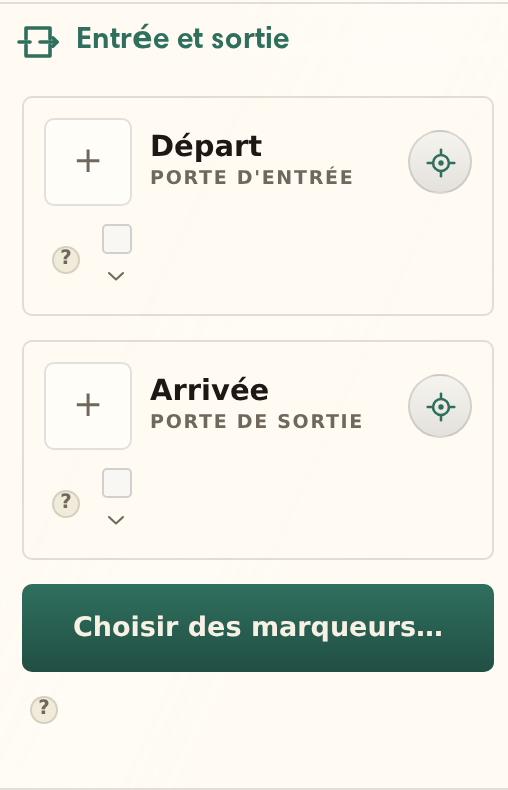
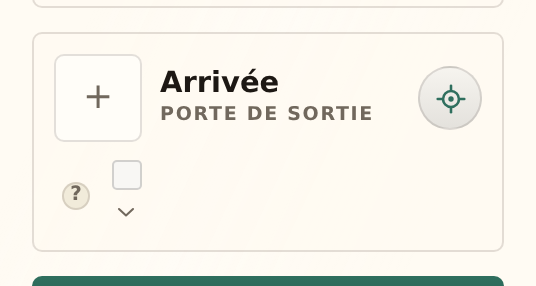
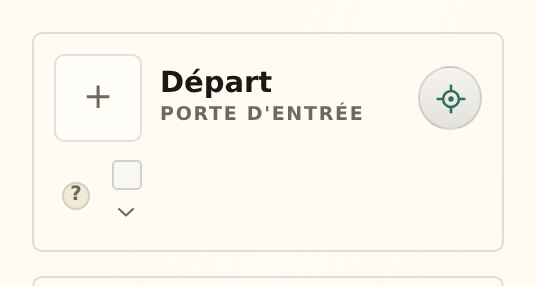
Repliée, une fiche tient sur une seule ligne de résumé. De gauche à droite : l’image du marqueur, le nom de la porte au-dessus de son type, et les deux commandes que vous utiliserez le plus :
- Départ ou Arrivée, au-dessus de Porte d’entrée ou Porte de sortie — cliquez sur l’une des deux lignes pour déplier la fiche.
- Le bouton d’emplacement, qui pose la porte ailleurs sur le labyrinthe.
- La case afficher, qui masque le marqueur de la porte sans rien oublier de ses réglages. Elle reste grisée tant que la porte n’en a pas.
Dépliez une fiche et sa première ligne indique où la porte a réellement atterri : Cellule 4×1. Une seule fiche est ouverte à la fois, et les deux commencent repliées.
Déplacer une porte#
Cliquez sur le bouton d’emplacement et le labyrinthe devient sensible au clic : Cliquez sur une cellule de bordure mise en évidence. La porte s’y installe aussitôt. Échap annule sans rien déplacer.
- Seules les cellules de bordure s’allument : une porte doit donner sur l’extérieur.
- La cellule déjà occupée par l’autre porte n’est jamais candidate ; les deux ne peuvent pas la partager.
- Dans un labyrinthe poussé à l’intérieur d’une forme, les bords d’un trou comptent aussi comme bordure : une porte peut donc s’ouvrir sur une cour intérieure.
Deux réglages vous retirent ce choix. Avec Trouver le chemin le plus long activé, la recherche choisit les deux extrémités : les boutons d’emplacement affichent « La recherche du chemin le plus long choisit les extrémités » et restent désactivés. Et avec Chemin unique réglé sur Unicursal ou Tissé, la sortie est placée à côté de l’entrée par construction : seule l’entrée est plaçable et la sortie la suit. Labyrinthes unicursaux explique pourquoi.
Marqueurs#
Un marqueur est une image accrochée à une porte : une flèche, un portail, une petite voiture — tout ce qui dit « on entre » et « on sort » dans le labyrinthe que vous fabriquez. Dépliez une fiche et cliquez sur sa vignette, ou utilisez Choisir des marqueurs… au bas de la section — il devient Parcourir les marqueurs dès qu’une porte en a un — pour ouvrir le navigateur.
Le navigateur compte trois zones, qui ne bougent pas pendant la recherche :
- Sources à gauche — les Bibliothèques de symboles que nous sélectionnons, votre propre collection Mes images à leur niveau, et un groupe grisé Bientôt pour ce qui n’est pas encore là.
- Les vignettes au centre, avec Rechercher dans la source courante — ou basculez sur Partout pour chercher dans tout.
- À propos de ce marqueur en bas, qui donne l’Auteur, la Collection, la Licence et la Source de ce que vous survolez.
Les boutons Entrée et Sortie en haut décident à quelle porte va votre choix, et Utiliser pour l’entrée le place. Choisir une nouvelle image pour une porte qui en avait déjà une ne remplace que le dessin : taille, décalage, angles et retournements restent exactement tels que vous les aviez réglés.
Taille et placement#
Taille est un pourcentage d’une cellule : le marqueur garde donc sa proportion avec le labyrinthe quelle que soit la taille d’impression. Sous Réglage fin, Décalage l’éloigne de l’ouverture, là encore mesuré en cellules.
Vous pouvez aussi simplement faire glisser le marqueur sur le labyrinthe : le point de dépose règle d’un coup son décalage et sa direction. Le marqueur ayant le focus, les touches fléchées le rapprochent et l’éloignent.
Direction et rotation#
Direction indique de quel côté le marqueur s’écarte de la porte. Sur Auto, il part droit vers l’extérieur du labyrinthe, ce qui convient presque toujours ; cliquez sur Auto pour reprendre la main et saisir l’angle par pas de 15°.
Rotation fait tourner le dessin lui-même. Sur Auto, une image directionnelle suit le sens de parcours — l’entrée pointe vers l’intérieur, la sortie vers l’extérieur — et Retourner la reflète horizontalement ou verticalement, pour qu’une voiture roule dans l’autre sens.
Couleur#
Couleur est le sélecteur que toutes les couches de peinture utilisent, et son réglage de transparence est l’opacité du marqueur : il n’y a pas de second contrôle pour cela.
Tant que vous ne choisissez pas de couleur, un marqueur suit simplement vos Murs — changez le style du labyrinthe et les portes suivent. Dès que vous en choisissez une, un lien Comme les murs apparaît à côté du nuancier pour leur rendre ce rôle.
Vos propres images#
Mes images, dans le navigateur, est votre collection personnelle. Envoyer une image accepte SVG, PNG ou JPEG, et chaque fichier envoyé rejoint la collection : vous le réutilisez sur n’importe quel labyrinthe.
- SVG est le format qui se recolore : mieux vaut envoyer les dessins au trait et les icônes comme des dessins, et non comme des photos de dessins.
- PNG et JPEG arrivent tels quels — toutes leurs couleurs, la transparence respectée, l’opacité toujours à votre main.
Certains SVG utilisent des dégradés, des filtres ou du texte vivant, que le studio ne peut pas convertir en formes pleines — la matière dont un labyrinthe est dessiné. Plutôt que d’échouer, il propose une conversion : Ce SVG utilise des fonctionnalités impossibles à compiler — envoyer plutôt une copie matricielle ? Si vous acceptez, le dessin est rendu dans votre navigateur et c’est cette copie qui part : elle se comporte alors comme n’importe quelle image en pixels, y compris en gardant ses couleurs.
Retirer une image la sort de votre collection, et rien d’autre : Les labyrinthes qui l’utilisent gardent leur copie. Votre travail enregistré ne change pas dans votre dos.
Crédits#
Les images des bibliothèques ont été dessinées par quelqu’un. Le navigateur dit par qui, sous À propos de ce marqueur, et la section le répète sous les fiches par une ligne Crédits nommant l’auteur, la collection et la licence de chaque marqueur que vous avez placé.
Certaines licences demandent que ce crédit voyage avec l’œuvre, et c’est exactement à cela que sert cette ligne : lisez-la avant de publier un labyrinthe à des fins commerciales. Vos propres images n’ont pas d’origine à créditer : elles indiquent simplement Votre image.
La solution#
Le chemin résolu entre les deux portes est une couche de peinture comme une autre. Sa section Solution porte la case qui l’affiche ou la masque, ainsi que sa couleur, son épaisseur et son style d’angle — Couches couvre toute la pile.
La masquer ne change rien au labyrinthe : l’itinéraire est toujours là, toujours résolu, et de nouveau exporté dès que vous recochez la case. L’habitude est de résoudre à l’écran, de décocher pour imprimer le jeu, puis de recocher pour la feuille de réponses.