Entrada, saída e solução
Todo labirinto tem exatamente duas portas: uma de entrada e outra de saída. Esta página explica onde elas ficam, como movê-las, que imagem dá para pendurar em cada uma e que camada desenha o caminho resolvido.
As duas portas#
A seção Entrada e saída fica na lista de ferramentas logo depois de Forma. Ela contém um cartão por porta — primeiro a entrada e depois a saída — e nada mais: um labirinto sempre tem as duas, então aqui não há nada para acrescentar nem para tirar.
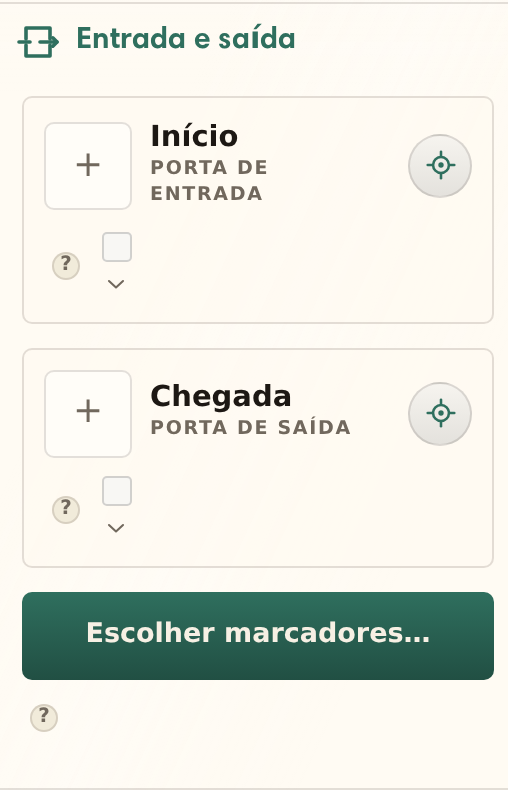
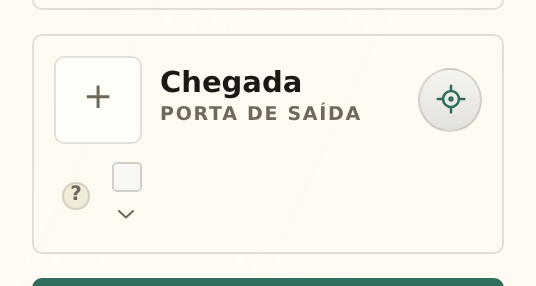
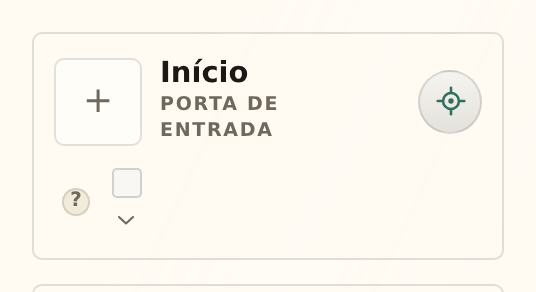
Fechado, cada cartão é uma única linha de resumo. Da esquerda para a direita ele mostra a imagem do marcador, o nome da porta sobre o tipo dela e os dois controles que você mais vai usar:
- Início ou Chegada, sobre Porta de entrada ou Porta de saída: clique em qualquer uma das duas linhas para abrir o cartão.
- O botão de localização, que coloca a porta em outro ponto do labirinto.
- A caixa de mostrar, que esconde o marcador da porta sem esquecer nada dele. Ela fica esmaecida enquanto a porta não tiver nenhum.
Ao abrir um cartão, a primeira linha dele indica onde a porta ficou: Na célula 4×1. Só há um cartão aberto por vez, e os dois começam fechados.
Mover uma porta#
Clique no botão de localização e o labirinto fica pronto para a escolha: Clique em uma célula de borda destacada no labirinto. Ao clicar, a porta se muda para lá. Escape cancela sem mover nada.
- Só as células de borda são destacadas: uma porta precisa dar para o lado de fora.
- A célula que a outra porta já ocupa nunca é candidata; as duas não podem dividi-la.
- Em um labirinto crescido dentro de uma forma, as bordas de um vazio também contam como borda, então uma porta pode dar para um pátio interno.
Duas configurações tiram essa escolha das suas mãos. Com Buscar o caminho mais longo ativado, a busca escolhe as duas extremidades: os botões de localização dizem “A busca do caminho mais longo escolhe as extremidades” e ficam desativados. E com Caminho único em Unicursal ou Entrelaçado, a saída é colocada ao lado da entrada por construção: só a entrada é posicionável e a saída a segue. Labirintos unicursais explica por quê.
Marcadores#
Um marcador é uma imagem pendurada em uma porta: uma seta, uma porta desenhada, um carrinho… o que disser "entra-se aqui" e "sai-se aqui" no labirinto que você está fazendo. Abra um cartão e clique na miniatura dele, ou use Escolher marcadores…, no pé da seção — passa a dizer Explorar marcadores assim que uma porta tiver um —, para abrir o explorador.
O explorador tem três zonas, e elas não se mexem enquanto você busca:
- Fontes à esquerda: as Bibliotecas de símbolos que selecionamos, a sua própria coleção Minhas imagens no mesmo nível delas e um grupo esmaecido de Em breve com o que ainda não chegou.
- As miniaturas no centro, com Buscar dentro da fonte atual, ou mude para Em tudo para procurar em todas.
- Sobre este marcador embaixo, que indica Autoria, Coleção, Licença e Fonte daquilo para o que você estiver apontando.
Os botões Entrada e Saída do topo decidem para qual porta vai o que você escolher, e Usar para a entrada o coloca. Escolher uma imagem nova para uma porta que já tinha uma troca só o desenho: o tamanho, o deslocamento, os ângulos e os espelhamentos que você tiver posto ficam como estão.
Tamanho e posicionamento#
Tamanho é uma porcentagem de uma célula, então o marcador mantém a proporção dele com o labirinto, imprima como imprimir. No Ajuste fino, Deslocamento o afasta do vão, também medido em células.
Você também pode arrastar o marcador sobre o labirinto: o ponto em que você soltar fixa ao mesmo tempo o deslocamento e a direção dele. Com o marcador em foco, as teclas de seta o aproximam e o afastam.
Direção e rotação#
Direção é para onde o marcador se afasta da porta. Em Auto ele sai reto para fora do labirinto, o que é o certo quase sempre; clique em Auto para assumir o controle e fixar o ângulo à mão em passos de 15°.
Rotação gira o próprio desenho. Em Auto, uma imagem com direção aponta conforme o sentido do percurso — a entrada para dentro, a saída para fora — e Espelhar a reflete na horizontal ou na vertical, para o carro andar no outro sentido.
Cor#
Cor é o mesmo seletor que as camadas de pintura usam, e o controle de transparência dele é a opacidade do marcador: não existe um segundo controle para isso.
Enquanto você não escolher uma cor, o marcador simplesmente iguala as suas Paredes: mude o estilo do labirinto e as portas o acompanham. Assim que você escolher uma, aparece um link Igualar às paredes ao lado da amostra para devolver esse trabalho a elas.
Suas próprias imagens#
Minhas imagens, no explorador, é a sua própria coleção. Enviar uma imagem aceita SVG, PNG ou JPEG, e cada arquivo que você enviar entra na coleção para poder ser reaproveitado em qualquer labirinto.
- SVG é o formato que é recolorido, então convém enviar desenhos de linha e ícones como desenhos, e não como fotos de desenhos.
- PNG e JPEG chegam como estão: coloridos, com a transparência respeitada e a opacidade ainda nas suas mãos.
Alguns SVG usam degradês, filtros ou texto vivo, que o estúdio não consegue converter nas formas planas com que um labirinto é desenhado. Em vez de falhar, ele oferece converter: Este SVG usa recursos que não podem ser compilados. Enviar uma cópia rasterizada? Se você aceitar, o desenho é representado no seu navegador e essa cópia é enviada, o que significa que ele vai se comportar como qualquer outra imagem de pixels, inclusive mantendo as próprias cores.
Remover uma imagem a tira da sua coleção e nada mais: Os labirintos que a usam mantêm a cópia deles. Seu trabalho salvo não muda pelas suas costas.
Créditos#
As ilustrações das bibliotecas foram desenhadas por alguém. O explorador diz por quem, em Sobre este marcador, e a seção repete isso sob os cartões como uma linha de Créditos com a autoria, a coleção e a licença de cada marcador que você tiver posicionado.
Algumas licenças pedem que esse crédito viaje junto com a obra, que é exatamente para o que essa linha serve: leia antes de publicar um labirinto com fins comerciais. As suas próprias imagens não têm origem a creditar, então elas só dizem Sua imagem.
A solução#
O caminho resolvido entre as duas portas é uma camada de pintura como qualquer outra. A seção Solução dela tem a caixa que a mostra ou esconde, além da cor, da espessura e do estilo de canto; em Camadas está a pilha inteira.
Escondê-la não muda nada no labirinto: a rota continua ali, continua resolvida e volta a ser exportada assim que você marca a caixa de novo. O usual é resolver na tela, desmarcar para imprimir o passatempo e marcar de novo para a folha de respostas.