Eingang, Ausgang & Lösung
Jedes Labyrinth hat genau zwei Tore — einen Weg hinein und einen hinaus. Diese Seite erklärt, wo sie sitzen, wie Sie sie verschieben, welches Bild Sie an jedes hängen können und welche Ebene den gelösten Weg zeichnet.
Die beiden Tore#
Der Bereich Ein- & Ausgang steht in der Werkzeugliste direkt hinter Form. Er enthält eine Karte pro Tor — zuerst den Eingang, dann den Ausgang — und sonst nichts: Ein Labyrinth hat immer beide, hier gibt es also nichts hinzuzufügen oder zu entfernen.
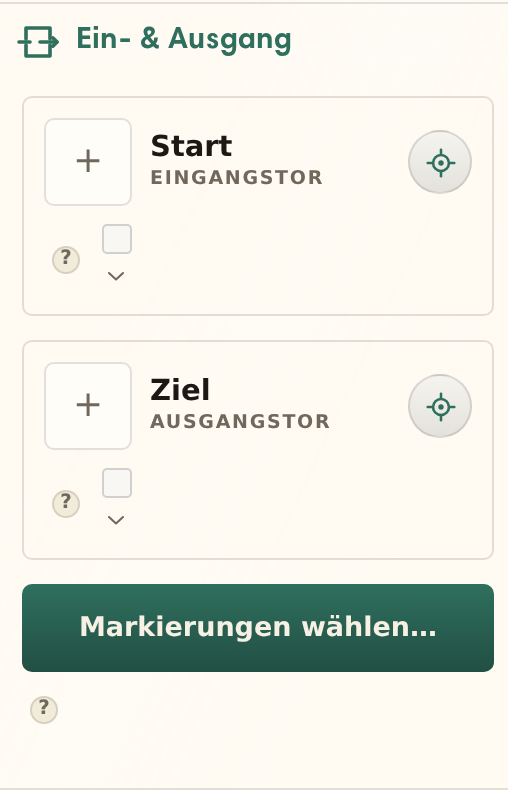
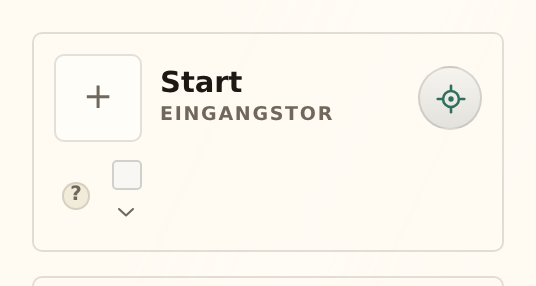
Zugeklappt ist eine Karte eine einzige Übersichtszeile. Von links nach rechts zeigt sie die Grafik der Markierung, den Namen des Tors über seiner Art und die beiden Bedienelemente, die Sie am häufigsten brauchen:
- Start oder Ziel, darunter Eingangstor oder Ausgangstor — ein Klick auf eine der beiden Zeilen klappt die Karte auf.
- Die Schaltfläche zum Positionieren, die das Tor an eine andere Stelle des Labyrinths setzt.
- Das Kontrollkästchen Anzeigen, das die Markierung des Tors ausblendet, ohne etwas an ihr zu vergessen. Es bleibt ausgegraut, solange das Tor keine hat.
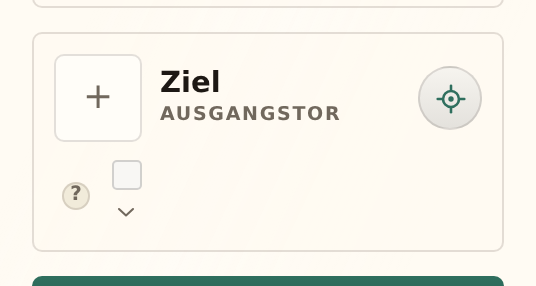
Klappen Sie eine Karte auf, nennt ihre erste Zeile, wo das Tor tatsächlich gelandet ist: Auf Zelle 4×1. Es ist immer nur eine Karte offen, und beide starten zugeklappt.
Ein Tor verschieben#
Klicken Sie auf die Schaltfläche zum Positionieren, und das Labyrinth wird zur Auswahlfläche: Klicken Sie im Labyrinth auf eine hervorgehobene Randzelle. Ein Klick, und das Tor zieht dorthin um. Escape bricht ab, ohne etwas zu verschieben.
- Nur Randzellen leuchten auf — ein Tor muss nach außen führen.
- Die Zelle, die das andere Tor schon belegt, ist nie ein Kandidat; die beiden teilen sie sich nicht.
- In einem Labyrinth, das in einer Form gewachsen ist, zählen auch die Ränder eines Lochs als Rand — ein Tor kann also in einen Innenhof führen.
Zwei Einstellungen nehmen Ihnen die Wahl ab. Ist Längsten Weg finden aktiv, wählt die Suche beide Endpunkte — die Positionieren-Schaltflächen melden „Die Suche nach dem längsten Weg wählt die Endpunkte“ und bleiben deaktiviert. Und steht Einzelpfad auf Unikursal oder Verwoben, liegt der Ausgang bauartbedingt neben dem Eingang: Nur der Eingang ist setzbar, der Ausgang folgt ihm. Warum, steht unter Unikursale Labyrinthe.
Markierungen#
Eine Markierung ist ein Bild, das an einem Tor hängt — ein Pfeil, ein Torbogen, ein kleines Auto, was auch immer in Ihrem Labyrinth „hinein“ und „hinaus“ sagt. Klappen Sie eine Karte auf und klicken Sie auf ihr Vorschaubild, oder nutzen Sie Markierungen wählen… am Fuß des Bereichs — sobald ein Tor eine hat, heißt die Schaltfläche Markierungen durchsuchen —, um den Browser zu öffnen.
Der Browser hat drei Bereiche, und die bleiben beim Stöbern an Ort und Stelle:
- Quellen links — die von uns kuratierten Symbolbibliotheken, Ihre eigene Sammlung Meine Uploads gleichrangig daneben und eine ausgegraute Gruppe Demnächst für das, was noch nicht da ist.
- Die Kacheln in der Mitte, mit Suchen in der aktuellen Quelle — oder schalten Sie auf Überall um, um alles zu durchsuchen.
- Über diese Markierung unten, mit Urheber, Sammlung, Lizenz und Quelle dessen, worauf Sie gerade zeigen.
Die Schaltflächen Eingang und Ausgang oben legen fest, an welches Tor Ihre Wahl geht, und Für den Eingang verwenden setzt sie ein. Ein neues Bild für ein Tor, das schon eines hat, tauscht nur die Grafik: Größe, Versatz, Winkel und Spiegelungen bleiben genau so, wie Sie sie eingestellt haben.
Größe & Platzierung#
Größe ist ein Prozentsatz einer Zelle — die Markierung behält also ihr Verhältnis zum Labyrinth, in welcher Größe Sie es auch drucken. Unter Feinabstimmung schiebt Versatz sie weiter von der Öffnung weg, ebenfalls in Zellen gemessen.
Sie können die Markierung auch einfach im Labyrinth ziehen: Der Ablagepunkt setzt Versatz und Richtung in einem. Hat die Markierung den Fokus, schieben die Pfeiltasten sie hinein und hinaus.
Richtung & Drehung#
Richtung bestimmt, wohin die Markierung vom Tor wegrückt. Auf Auto geht sie gerade aus dem Labyrinth heraus, was fast immer richtig ist; ein Klick auf Auto übergibt Ihnen den Winkel, den Sie dann in 15°-Schritten setzen.
Drehung dreht die Grafik selbst. Auf Auto richtet sich ein gerichtetes Bild nach der Laufrichtung — der Eingang zeigt hinein, der Ausgang hinaus — und Spiegeln kippt es waagerecht oder senkrecht, damit ein Auto in die andere Richtung fährt.
Farbe#
Farbe ist derselbe Regler, den jede Farbebene benutzt, und sein Transparenzregler ist die Deckkraft der Markierung — ein zweites Bedienelement dafür gibt es nicht.
Solange Sie keine Farbe wählen, übernimmt eine Markierung schlicht Ihre Wände — färben Sie das Labyrinth um, ziehen die Tore mit. Haben Sie eine gewählt, erscheint neben dem Farbfeld der Link Wandfarbe übernehmen, der diese Aufgabe zurückgibt.
Ihre eigenen Bilder#
Meine Uploads im Browser ist Ihre eigene Sammlung. Bild hochladen nimmt SVG, PNG oder JPEG, und jeder Upload landet in der Sammlung, sodass Sie ihn in jedem Labyrinth wiederverwenden können.
- SVG ist das Format, das sich umfärben lässt — Strichzeichnungen und Symbole laden Sie also besser als Zeichnung hoch, nicht als Foto einer Zeichnung.
- PNG und JPEG kommen so an, wie sie sind: in ihren Farben, mit respektierter Transparenz, die Deckkraft weiter in Ihrer Hand.
Manche SVGs nutzen Verläufe, Filter oder echten Text, den das Studio nicht in die flächigen Formen überführen kann, aus denen ein Labyrinth gezeichnet wird. Statt zu scheitern, bietet es die Umwandlung an: Dieses SVG nutzt Funktionen, die sich nicht kompilieren lassen — stattdessen eine gerasterte Kopie hochladen? Nehmen Sie an, zeichnet Ihr Browser die Grafik und lädt diese Kopie hoch — sie verhält sich dann wie jedes andere Pixelbild, behält also auch ihre eigenen Farben.
Ein Bild zu entfernen nimmt es aus Ihrer Sammlung, mehr nicht: Labyrinthe, die sie verwenden, behalten ihre Kopie. Ihre gespeicherten Arbeiten ändern sich nicht hinter Ihrem Rücken.
Nachweise#
Bibliotheksgrafiken hat jemand gezeichnet. Der Browser sagt unter Über diese Markierung, wer das war, und der Bereich wiederholt es unter den Karten als Zeile Nachweise mit Urheber, Sammlung und Lizenz jeder gesetzten Markierung.
Manche Lizenzen verlangen, dass dieser Nachweis mit dem Werk mitreist — genau dafür ist die Zeile da. Lesen Sie sie, bevor Sie ein Labyrinth kommerziell veröffentlichen. Ihre eigenen Uploads haben keine Herkunft zu nennen und melden deshalb nur Ihr Upload.
Die Lösung#
Der gelöste Weg zwischen den beiden Toren ist eine Farbebene wie jede andere. Ihr Bereich Lösung trägt das Häkchen, das sie zeigt oder verbirgt, dazu ihre Farbe, Breite und Eckenform — Ebenen beschreibt den ganzen Stapel.
Sie zu verbergen ändert nichts am Labyrinth: Die Route ist weiter da, weiter gelöst und wird wieder exportiert, sobald Sie das Häkchen erneut setzen. Üblich ist: am Bildschirm lösen, zum Drucken des Rätsels abwählen, für das Lösungsblatt wieder anwählen.