Erste Schritte
Der gesamte Ablauf auf einer Seite: das Studio öffnen, ein Labyrinth auf die Leinwand holen, das Ihnen gefällt, es einfärben, ihm dann einen Namen geben, es speichern, teilen und mitnehmen. Nichts zu installieren – und nichts, was Sie hier tun, kann versehentlich verloren gehen.
Das Studio öffnen#
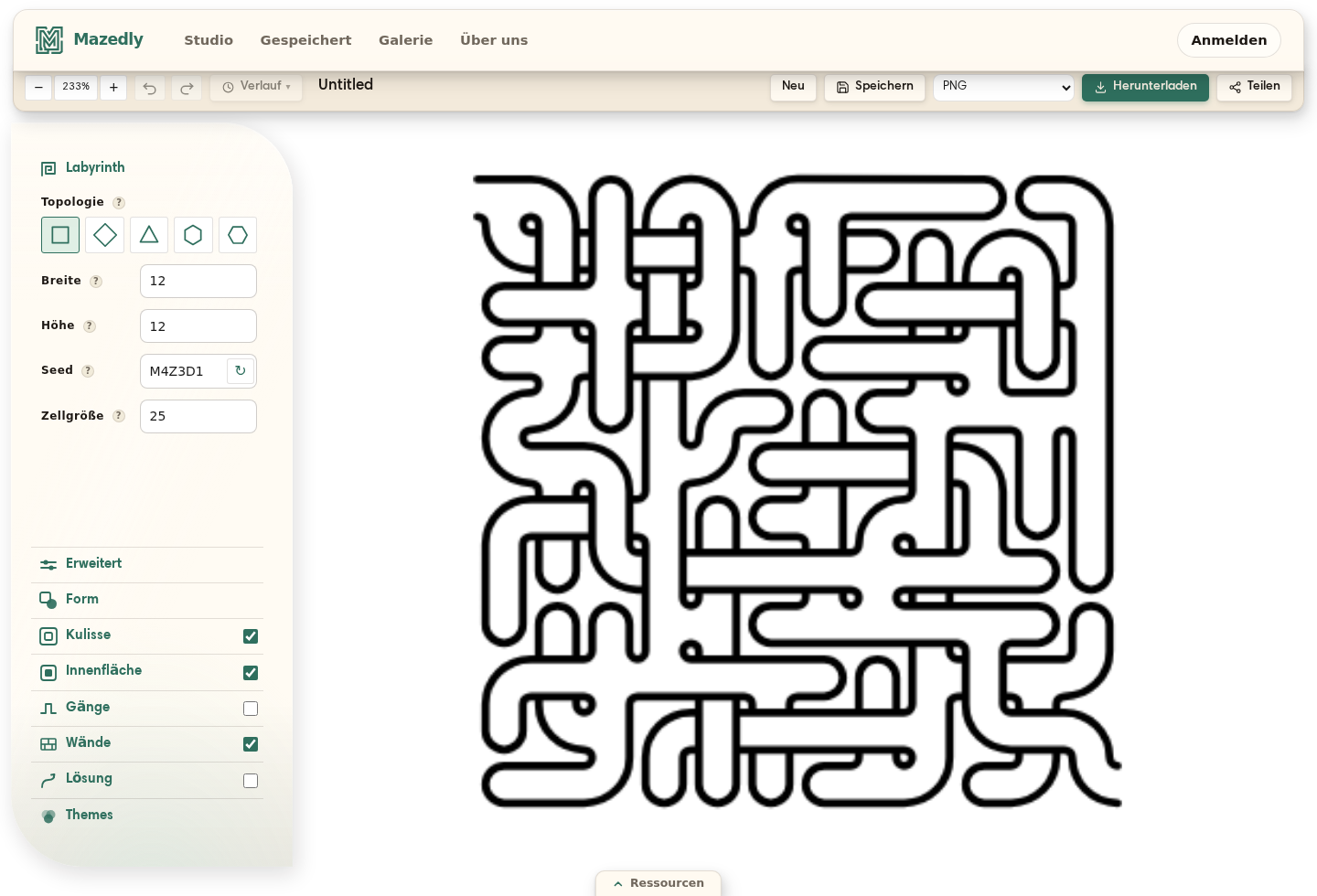
Es gibt keine leere Seite und keinen Einrichtungsdialog. Sobald das Studio startet, webt es Ihnen bereits ein Labyrinth – quadratisch, 30 × 30 Zellen zu je 25 Pixeln, Eingang oben links, Ausgang unten rechts –, während eine Willkommenskarte ein paar Dinge zeigt, die Sie ausprobieren können. Eine Sekunde später liegt das Labyrinth auf der Leinwand, und Sie können es nach Belieben ändern.
Was Sie auf dem Bildschirm sehen#
Zwei Dinge: die Leinwand und daneben ein Panel mit Bereichen. Die Bereiche öffnen sich einer nach dem anderen – Labyrinth, Erweitert, Form, Kulisse, Innenfläche, Gänge, Wände, Lösung, Themes –, wobei „Labyrinth“ bereits offen ist. Die ersten paar entscheiden, was das Labyrinth ist; der Rest entscheidet, wie es aussieht. Auf einem schmalen Bildschirm – einem Telefon oder einem kleinen Fenster – liegen dieselben Bereiche hinter einer Leiste aus Symbolen, und jedes Wort hier gilt genauso.
Ein Raster wählen#
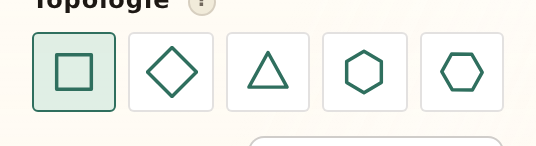
Ganz oben im Bereich „Labyrinth“ steht Topologie – fünf kleine Kacheln statt eines Auswahlmenüs, damit Sie sehen, was Sie wählen: Quadrat, Raute, Dreieck, Hexagon und Hexagon (flach). Jedes davon ist ein wirklich anderes Labyrinth und kein bloßer Anstrich – die Korridore treffen in anderen Winkeln aufeinander, und das Lösen fühlt sich anders an. Klicken Sie sich durch. Topologie führt Sie durch alle fünf.
Die Größe festlegen#
Direkt darunter liegen Breite und Höhe – wie viele Zellen quer und wie viele hoch, von 4 bis 120. Darunter steht Zellgröße, also Pixel pro Zelle, von 6 bis 120. Diesen Regler sollte man früh verstanden haben: Er ändert das Rätsel überhaupt nicht, sondern nur, wie groß es gezeichnet wird. Ein Labyrinth mit 40×40 Zellen ist bei 8 Pixeln pro Zelle dasselbe wie bei 80. Siehe Größe & Seed.
Der Seed#
Das Feld Seed enthält einen kurzen Code aus Buchstaben und Ziffern – das Studio erzeugt für jedes neue Labyrinth einen frischen, und die Groß- und Kleinschreibung spielt keine Rolle. Das ↻ daneben (Seed zufällig setzen) würfelt einen neuen. Nützlich ist vor allem die Regel dahinter: Derselbe Code erzeugt immer dasselbe Labyrinth. Tippen Sie den Code ein, den Ihnen jemand schickt, und Sie bekommen genau dessen Labyrinth.
Das ist Reproduzierbarkeit – und der Grund, warum hier nichts verloren gehen kann. Ein Labyrinth, das Sie letztes Jahr gebaut haben, wird heute Bit für Bit neu gerendert, in jeder Größe, die Sie gerade brauchen. Was ist ein Labyrinth-Seed? erklärt den Mechanismus dahinter.
Einen Einzelpfad ausprobieren#
Bevor Sie mit dem Einfärben beginnen: Öffnen Sie Erweitert und suchen Sie Einzelpfad – ein Auswahlmenü mit vier Einstellungen. Aus ist das gewöhnliche, verzweigte Labyrinth, das Sie bereits vor sich haben. Die anderen drei bauen eine einzige durchgehende Route ganz ohne Verzweigungen: Unikursal windet sich zur Mitte und wieder hinaus, Serpentine besucht jede einzelne Zelle, und Verwoben tut dasselbe und führt dabei über und unter sich selbst hindurch. Nur quadratische und rautenförmige Raster – siehe Unikursale Labyrinthe.
Farbe ins Spiel bringen#
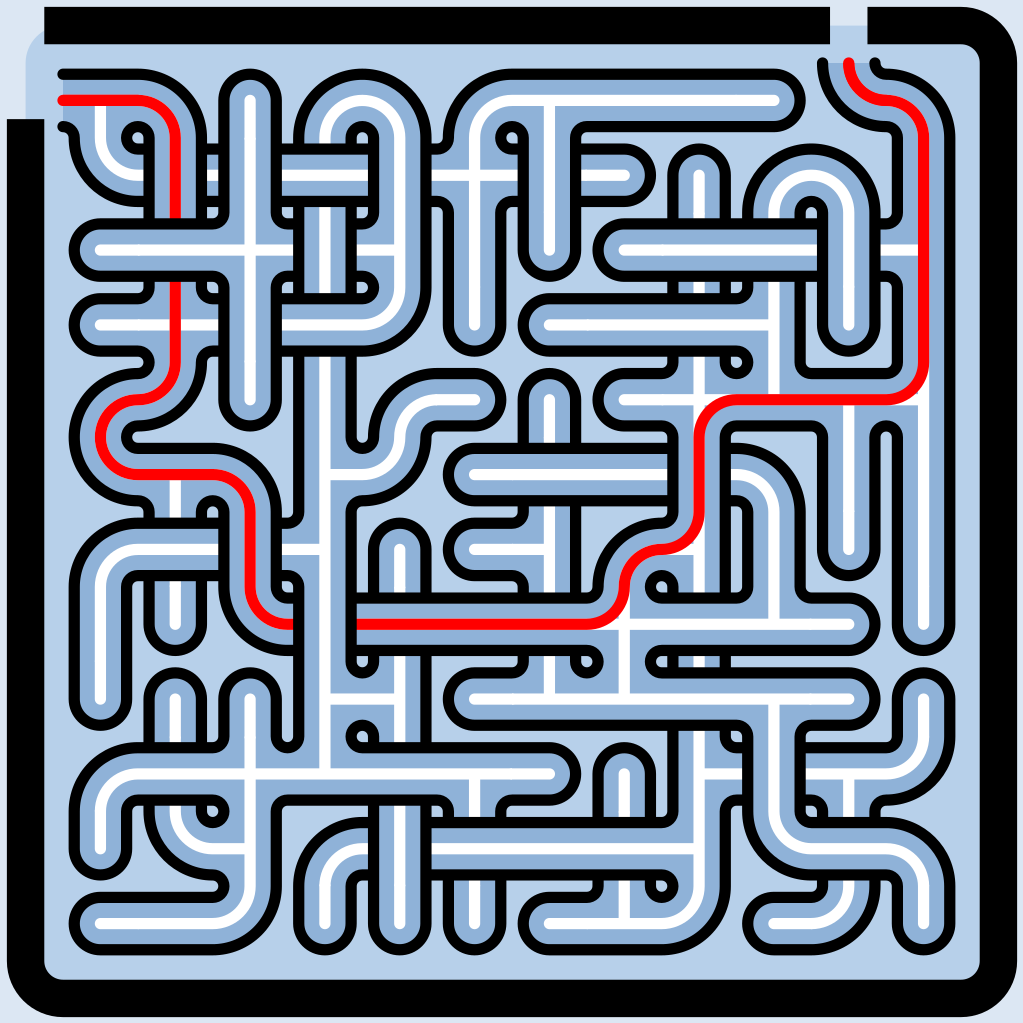
Jetzt der schöne Teil. Weiter unten im Panel liegen sieben Farbebenen – Kulisse (mit Leinwand, Rahmen und Hintergrund), dann Innenfläche, Gänge, Wände und Lösung. Jede hat ihre eigene Farbe, ihre eigene Breite, ihren eigenen Eckenstil und ihren eigenen Schalter. Jede Änderung wird sofort neu gezeichnet – kein Neu generieren, kein Warten. Ebenen zeigt jede einzeln freigestellt.
Benennen und speichern#
Drücken Sie Speichern. Ist das Labyrinth noch unbenannt, fragt zuerst ein kleiner Dialog – Benennen Sie Ihr Labyrinth, Geben Sie ihm einen Titel, bevor Sie exportieren oder teilen. Sobald Sie einen vergeben haben, zeigt die Schaltfläche Wird gespeichert… und schließlich Gespeichert. Ihr Labyrinth liegt nun unter „Gespeicherte Labyrinthe“ und bleibt dort – mit dem Rezept, dem Seed und jeder Farbe, die Sie gewählt haben.
Teilen#
Teilen erzeugt einen Link, den jede und jeder öffnen kann – auf der anderen Seite ist kein Konto nötig. Die Seite zeigt Ihr Labyrinth mit seinem Titel und trägt eine Schaltfläche Open in Studio („Im Studio öffnen“): Ein Druck darauf kopiert Ihr Labyrinth in eine eigene Fassung, sodass ein Entwurf, der gefallen hat, weitergebaut werden kann. Geteilt wird immer die gespeicherte Kopie, deshalb speichert „Teilen“ das Labyrinth zuerst, falls Sie das noch nicht getan haben. Kopieren legt Ihnen die URL in die Zwischenablage, und Widerrufen nimmt den Link zurück, wann immer Sie möchten. Mehr dazu unter Teilen & Kopieren.
Herunterladen#
Neben der Schaltfläche Herunterladen liegt ein Formatwähler: PNG, SVG (kostenpflichtig) und PDF (kostenpflichtig). PNG ist kostenlos und für den Bildschirm die richtige Antwort. Zu SVG greifen Sie, wenn das Labyrinth irgendwo physisch landen soll – es skaliert auf jede Größe, ohne je unscharf zu werden (Drucken). Jeder Download wird auf dem Server in voller Qualität neu gerendert, deshalb steht auf der Schaltfläche einen Moment lang Wird gerendert… – was Sie bekommen, ist kein Bildschirmfoto der Leinwand.
Wie es weitergeht#
Das war der ganze Ablauf. Alles Weitere ist mehr Tiefe, nicht mehr Schwierigkeit – nehmen Sie sich vor, was Sie neugierig macht.
- Topologie – wofür jedes der fünf Raster wirklich taugt.
- Formen & Masken – ein Labyrinth in einem Herz, einem Buchstaben oder jedem Bild wachsen lassen, das Sie hochladen.
- Ebenen – die sieben Farbebenen, jede für sich gezeigt.
- Gänge & Struktur – Schleifen, Querverbindungen und lange Korridore, wenn es schwerer werden soll.
- Exportformate – PNG, SVG, PDF und das Labyrinth-Dokument, und wann man was nimmt.